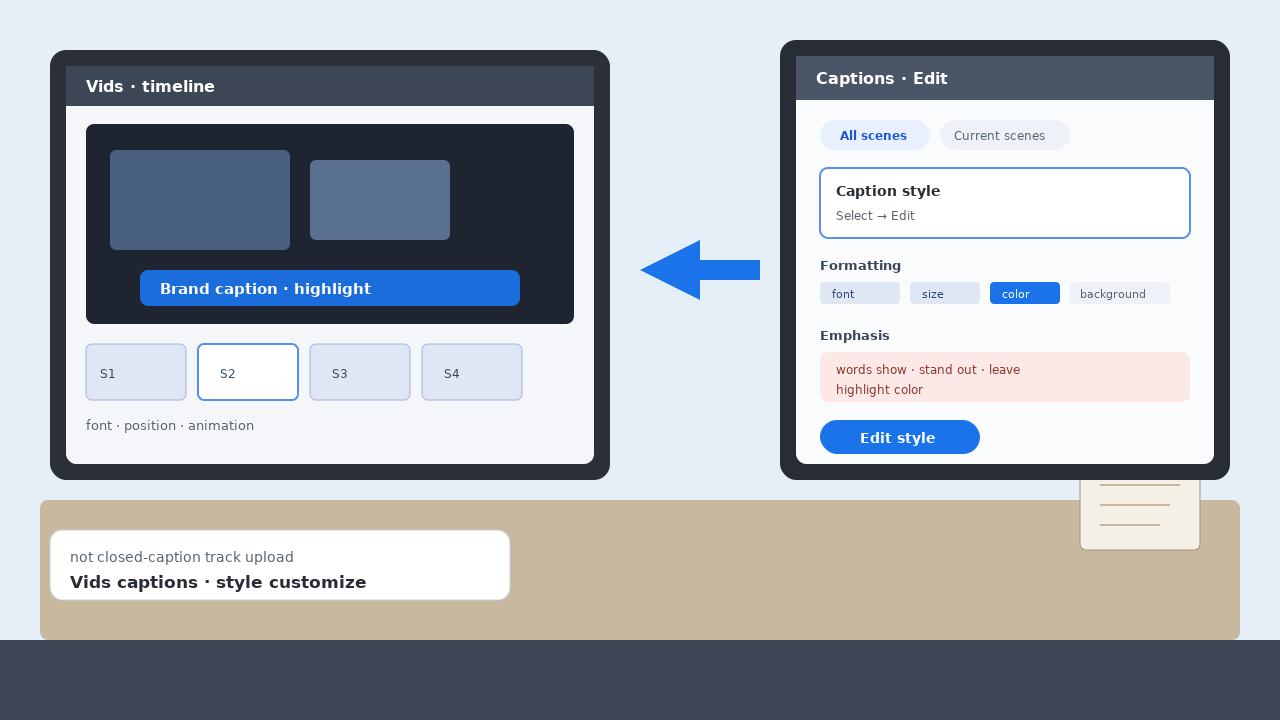
짧은 프로모 컷을 Vids에서 고치다 보면, 소리는 괜찮은데 화면 아래 글자가 기본 스타일로만 남는 날이 있습니다. 브랜드 색을 맞추고 싶은데 “캡션은 고정 스타일뿐”이라는 기억으로 Tools 쪽 자막 트랙 업로드부터 열어보기도 했습니다. 업로드 화면에서 글꼴을 고르려다 파일이 안 맞으면, 정작 Captions 사이드바는 손도 안 대고 하루가 지나갑니다. 오늘은 그 우회와 층을 나눕니다. 2026년 9월 30일 Workspace Updates에 올라온 Customize the style of your captions in Google Vids만 남깁니다. 글꼴·타이포·화면 위 위치·애니메이션까지 손댈 수 있게 됐다는 공지와, Help의 Captions 사이드바 Edit 경로를 같이 적습니다.
2026-10-01 저녁에 Updates와 Docs Editors Help Add captions to a video(as-fetched 2026-10-01)를 다시 읽었습니다. 9월 30일 아침 TTS 엔진 글, 9월 24일 Omni 연장 글과는 결이 다릅니다. 그날들은 Voiceover·클립 길이 쪽이었고, 오늘은 화면에 얹히는 styled captions의 모양을 고치는 이야기입니다. 1월 2026 무렵에 Styled captions가 먼저 열렸던 것도 알고 있습니다. 그날은 “스타일 있는 캡션” 자체였고, 이번 Sept 30 공지는 그 위에서 font and typography, where they sit on screen, how they animate까지 더 풀어 준 쪽입니다. “캡션 스타일이 처음 생겼다”고 쓰지 않겠습니다. Updates가 Until now, captions came in a set style이라고 적은 문장을, 예전 글과 섞어 읽지 않습니다.
Captions in Google Vids are now fully customizable. Until now, captions came in a set style. You can now change their font and typography, where they sit on screen, and how they animate, so they match your brand or the look of your video.
Updates가 열어 둔 범위
Updates 본문은 한 줄로 요약합니다. 예전에는 set style만 있었고, 이제는 font and typography, where they sit on screen, how they animate를 바꿀 수 있습니다. 사용 예로 Marketing and social teams — brand fonts and colors for social ads and promo videos — 와 Creators — animated, eye-catching captions for short videos — 를 적습니다. 나는 “자막이 생겼다”가 아니라 “이미 있던 캡션 스타일을 더 깊게 고친다”로 읽습니다. 소리 끈 피드에서 글자가 브랜드 색으로 읽히는지가 먼저이고, 접근성용 트랙 업로드는 다음 줄에 둡니다.
Getting started는 짧습니다. Admins: There is no admin control for this feature. End users: There is no end user setting for this feature. Visit the Help Center to learn more. 콘솔에 “캡션 스타일 on/off”를 찾으러 가지 않아도 됩니다. 배포 공지를 보고 관리자가 켠 뒤에야 Edit가 보인다고 가정하면 시간만 낭비합니다. Rollout pace: Rapid Release and Scheduled Release domains 모두 Available now입니다. Availability 목록은 Business Starter, Standard, Plus and Base; Enterprise Starter, Standard, and Plus; Education Fundamentals, Standard, and Plus; Consumer Google AI Plus and Ultra; Frontline Starter, Standard, and Plus; Essentials Starter, Enterprise Essentials, and Enterprise Essentials Plus; Individual; Nonprofits; Education Add-ons인 Google AI Pro for Education과 Teaching and Learning; Other Add-ons인 AI Expanded Access까지 넓습니다. 적격 플랜이 아니면 Captions 패널 자체가 다르게 보일 수 있으니, 화면에 Edit가 안 보이면 플랜부터 다시 맞춥니다. Consumer Google AI Plus·Ultra와 Workspace Business가 한 목록에 같이 있어도, 실제 계정에서 Captions가 비면 Feature availability와 실험 플래그보다 먼저 플랜 표를 대조합니다.
Resources에는 accessibility Help와 Add captions to a video가 걸려 있습니다. 접근성 문서를 같이 열어볼 수는 있어도, 오늘은 Captions 사이드바의 styled captions Edit만 따라갑니다. TTS·Omni·해상도 문장과 한 줄로 묶지 않습니다.
Captions 사이드바에서 Edit까지
Help Add captions to a video의 Add styled captions 구간 기준입니다. UI 라벨은 오늘 as-fetched에 나온 것만 씁니다. Position이라는 탭 이름을 Help Edit 목록에 없어서 지어내지 않습니다. 화면 위 위치·애니메이션은 Updates 문장을 인용하고, Edit 안에서 손대는 항목은 Formatting과 Emphasis로만 적습니다. Insert → Captions 같은 대체 진입이 Help에 적혀 있어도, 오늘은 사이드바 Captions 경로를 우선합니다.
Google Vids (컴퓨터)
→ 사이드바 Captions
→ All scenes 또는 Current scenes
→ caption style 선택 → Edit
→ Customize
   · Formatting: font type, size, color and opacity, background color
   · Emphasis: words show up / stand out / leave; highlight color
Tips 두 줄도 같이 둡니다. 같은 스타일을 모든 장면에 먼저 맞춘 뒤 장면마다 손보는 편이 낫다는 안내, 그리고 brand colors에 맞추라는 안내입니다. 나는 프로모 컷을 고칠 때 All scenes로 글꼴·배경색을 한 번 잡고, 강조가 필요한 장면만 Current scenes로 들어가 Highlight를 만집니다. 장면을 건너뛰며 스타일을 제각각 바꾸면 미리보기에서만 어색해집니다. Current scenes로만 작업하다가 중간 장면만 기본 스타일로 남는 실수도 있었습니다. 그때는 All scenes로 한 번 더 맞춘 뒤, 튀는 장면만 다시 Current로 들어갑니다.
Formatting과 Emphasis만 손댈 때
Formatting 쪽은 font type, size, color and opacity, background color입니다. 브랜드 가이드에 있는 글꼴·주색을 여기에 맞춥니다. opacity를 너무 낮추면 배경 영상에 글자가 묻히고, background color를 진하게만 올리면 짧은 숏츠 프레임에서 화면을 가립니다. Help가 숫자 한도를 이 구간에 적어 두지 않아서, 나는 미리보기에서 한 장면씩 확인하는 쪽으로 둡니다. size만 키우고 color를 밝은 배경 위에 밝게 두면, Updates가 말한 “finished and ready to share” 느낌과 멀어집니다. 색을 바꿀 때는 opacity와 background를 같은 자리에서 같이 봅니다.
Emphasis는 단어가 화면에 나타나고, 두드러지고, 사라지는 방식과 highlight color입니다. 짧은 SNS용 컷에서 “한 단어만 튀게” 쓰고 싶을 때 여기로 옵니다. Updates가 animation이라고 부른 체감과 맞닿는 자리로 읽되, Help에 없는 애니메이션 프리셋 이름을 이 글에서 붙이지 않습니다. 글꼴만 바꾸고 Emphasis를 건드리지 않으면, 소셜 피드에서 눈길을 끄는 움직임은 기대보다 약할 수 있습니다. 반대로 Emphasis만 과하게 쓰면 문장 전체가 깜빡이는 느낌이 나서, 나는 핵심 명사 한두 개에만 highlight를 남깁니다.
자막 트랙 업로드와 섞지 않기
Help에는 styled captions와 다른 경로가 나란히 있습니다. View → Closed captions → Autogenerated는 재생 중 자동 생성 자막을 보는 쪽이고, Tools → Closed captions → + Caption track → Upload/Type(.srt 등)은 별도 캡션 트랙을 올리는 쪽입니다. Playback closed captions는 그 세션에만 켜지는 경우가 있어, 공유받은 시청자 모두에게 자동으로 켜진다고 가정하면 안 됩니다. 오늘은 Captions 사이드바의 styled captions Edit만 다룹니다. SAMI·WebVTT·TTML 업로드 문법을 여기에 끌어와 “스타일 커스터마이즈”와 한 줄로 합치지 않습니다.
예전에 Tools로 .srt만 올리던 습관이 남아 있으면, Updates의 font/position/animation 문장을 보고도 업로드 화면만 다시 열게 됩니다. 브랜드 글꼴을 맞추려면 Captions → style → Edit 쪽인지, 접근성용 트랙을 따로 붙이는지부터 티켓에 한 줄로 나눠 적습니다. 둘 다 “캡션”이라고 부르니 헷갈리기 쉽습니다. 고객에게 보낼 링크 영상에서 무음 재생 시 브랜드 글자가 보이게 하는 일과, 청각 접근성을 위한 트랙을 붙이는 일은 같은 메뉴가 아닙니다.
TTS·Omni 글과 겹치지 않게
9월 30일 TTS 글은 Voiceover 사이드바와 Gemini 3.8 Flash Lite TTS 엔진이었습니다. 9월 24일 Omni 글은 클립 연장·해상도 쪽이었습니다. 오늘은 Captions 사이드바입니다. “Vids AI가 전부 좋아졌다”로 묶으면 다음에 막힐 때 어디를 다시 열어볼지 헷갈립니다. 관리자 콘솔에 토글이 없다는 점은 TTS 공지와 비슷하지만, 클릭 경로와 Help 문서가 다릅니다. CSE 미리보기나 Drive Gemini 분류처럼 관리자 등록이 필요한 이웃 글과도 결이 다릅니다. 여기는 엔드유저 설정 없음·관리자 컨트롤 없음이 Updates Getting started의 전부입니다.
1인으로 쓸 때 습관 하나
나는 고객용 30초 Vids를 고칠 때 “Captions → All scenes로 글꼴·색·배경 한 번 → Current scenes로 강조할 장면만 Emphasis → 미리보기에서 소리 끈 상태로 글자만 읽기” 순서를 메모에 고정합니다. 소리 끈 상태로 보면 소셜 피드에서 무음 재생될 때 글자가 읽히는지가 바로 드러납니다. Tools의 caption track 업로드는 접근성·다국어 트랙이 필요할 때만 따로 적고, 브랜드 모양은 styled captions Edit에만 둡니다. Jan 2026 Styled captions 이후로 “스타일이 있다”는 건 알고 있었지만, Sept 30 이후로는 font·position·animation 문장을 티켓 맨 위에 한 줄 더 붙입니다. Rapid/Scheduled 모두 Available now이므로, “Scheduled라서 아직”이라고 단정하기 전에 Captions 패널에 Edit가 보이는지부터 봅니다. Edit가 보이면 Formatting부터 맞추고, 안 보이면 플랜 표와 Help Feature availability를 다시 엽니다.
공식 출처는 Workspace Updates의 Customize the style of your captions in Google Vids(2026-09-30, as-fetched 2026-10-01)와 Docs Editors Help Add captions to a video(as-fetched 2026-10-01)입니다. 캡션이 기본 스타일로만 남으면, Tools 업로드보다 Captions → Edit의 Formatting·Emphasis와 Updates의 position·animation 문장부터 맞춰 보면 됩니다.
케이알선 · 케이알선의 이야기
혼자 읽고, 만들고, 막힌 지점을 정리합니다. 공식 채널이 아닌 개인 기록입니다.


댓글