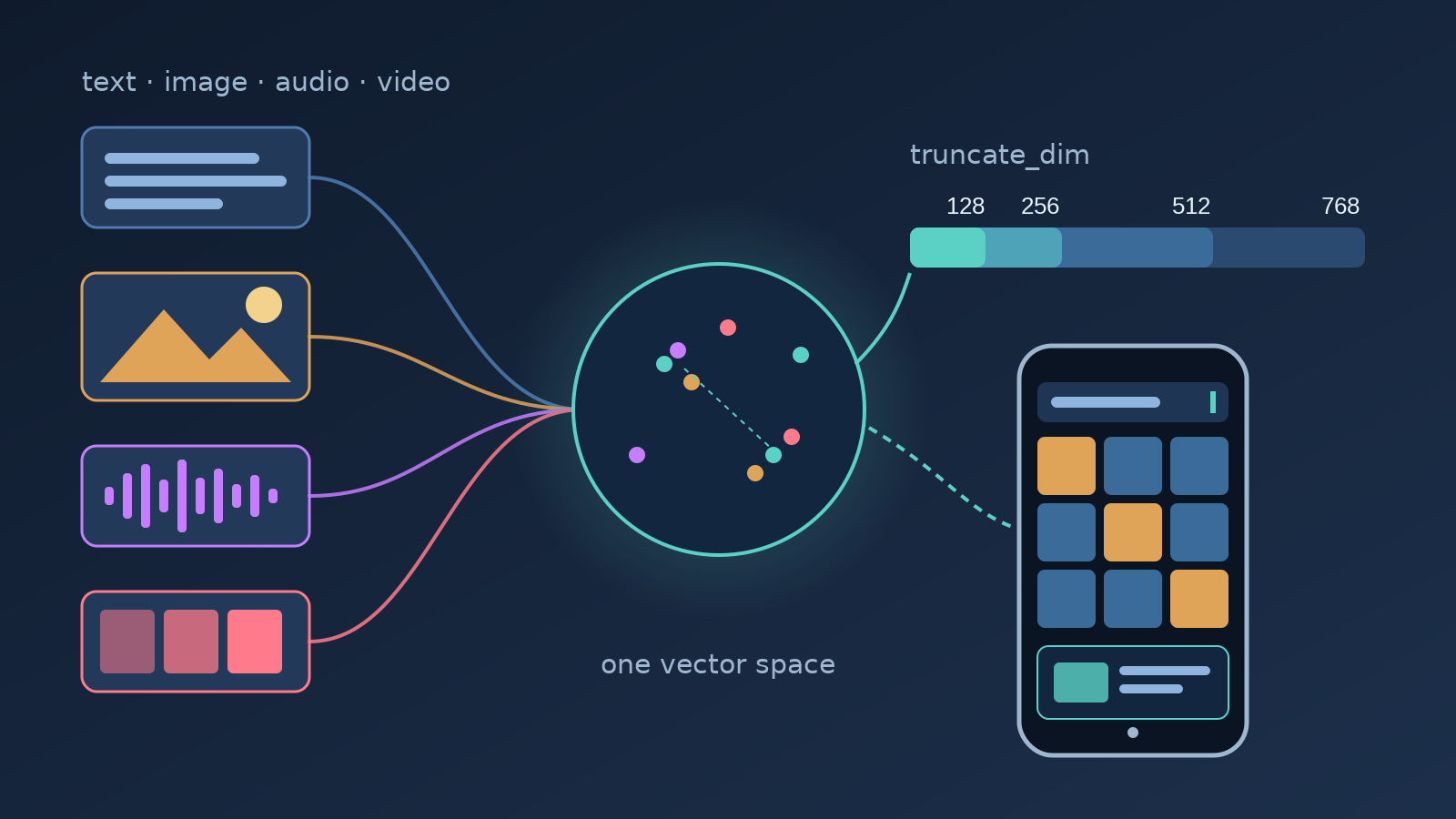
EmbeddingGemma 2로 휴대폰 사진첩 검색을 앱 안에서 돌려 보려다가, 임베딩을 128차원으로 잘라 두려던 계획을 개발자 가이드의 차원 선택 부분에서 접었습니다. 사진 검색이라면 왜 128이 아니라 256차원에서 시작하는 게 맞는지, 그리고 지금 Android 앱에 붙일 수 있는 길이 무엇인지 공식 글 두 편을 기준으로 정리합니다. 어젯밤 두 발표 글을 붙잡고 있을 때만 해도 계획은 단순했어요. 사진마다 임베딩을 뽑아 SQLite에 넣고, 저장 공간 아끼려고 제일 짧은 128차원으로 잘라 두자. 그런데 제가 하려던 게 사진 검색인데, 그 128차원이 하필 이미지 쪽에서 품질이 가장 많이 떨어지는 선택이었거든요.
미리 밝혀 둡니다. 저는 아직 이 모델을 실기기에서 돌려 보지 않았습니다. 이 글은 공식 글 두 편과 거기 실린 코드를 오늘 아침(2026년 10월 7일, KST) 다시 읽으면서, 혼자 앱을 만드는 입장에서 붙이기 전에 무엇을 정해야 하는지 적어 둔 기록입니다. 돌려 본 것처럼 쓰지 않으려고 그 경계는 계속 표시하겠습니다.
(English note: "EmbeddingGemma 2: The Developer Guide" and "Bring multimodal semantic search to the edge with EmbeddingGemma 2" — Google Developers Blog, both dated Oct. 6, 2026.)
발표는 두 갈래로 나왔습니다
Google Developers Blog에 2026년 10월 6일 날짜로 글이 두 개 올라왔습니다(확인일 2026-10-07). 하나는 Maarten Grootendorst와 Ian Ballantyne이 쓴 EmbeddingGemma 2: The Developer Guide로, 파이썬에서 sentence-transformers로 모델을 다루는 방법을 단계별로 보여 줍니다. 다른 하나는 Google AI Edge 팀과 Android ML 팀 이름으로 나온 Bring multimodal semantic search to the edge with EmbeddingGemma 2인데, 이쪽이 휴대폰과 노트북 같은 기기 안에서 돌리는 이야기입니다.
모델 자체를 요약하면 이렇습니다. Gemma 4를 바탕으로 한 1B 미만의 오픈 모델이고 라이선스는 Apache 2.0입니다. 텍스트, 코드, 이미지, 영상, 오디오를 전부 같은 768차원 공간에 놓습니다. 사진 캡션을 뽑는 모델, 음성을 받아 적는 모델, 텍스트 임베딩 모델을 줄줄이 엮지 않아도 된다는 게 Edge 팀 글의 첫 문단이 강조하는 부분이에요. 저처럼 사진 검색을 하려던 사람에게는 "사진을 먼저 글로 바꿔야 하나"라는 고민이 통째로 빠진다는 뜻입니다.
숫자로 눈에 들어온 건 메모리였습니다. Edge 팀 글은 Google Pixel 11 Pro 기준으로 텍스트 전용 가중치가 활성 RAM 약 191MB, 멀티모달 전체가 약 567MB에서 돌 수 있다고 적었습니다. 앱 하나가 백그라운드에서 들고 있기엔 가볍지 않은 숫자라, 다음 단락의 모듈 구조가 그래서 중요해집니다.
인코더를 골라 싣는 구조가 핵심이었습니다
개발자 가이드에 따르면 이 모델은 덩어리 하나가 아닙니다. 텍스트와 코드를 맡는 270M 기반 위에, 비전 인코더가 170M, 오디오 인코더가 300M 붙는 식입니다. 그래서 텍스트만 쓰면 270M, 이미지와 영상을 더하면 440M, 오디오를 더하면 570M, 전부 실으면 740M이 됩니다. 텍스트 쪽 컨텍스트 창은 8,192토큰이고, 모든 모달리티가 이 창을 같이 나눠 씁니다.
제가 제일 반갑게 읽은 문장은 네 가지 구성이 같은 체크포인트에서 나오기 때문에 벡터 공간을 공유한다는 대목이었습니다. 가이드는 270M 텍스트 전용 구성으로 만든 쿼리 임베딩을 전체 모델로 만든 문서 임베딩과 바로 비교할 수 있다고 적었고, 텍스트로 먼저 인덱스를 만든 뒤 나중에 이미지나 오디오 인코더를 켜도 이미 계산한 임베딩을 다시 만들 필요가 없다고 했습니다. 처음엔 메모 검색만 넣고, 반응이 오면 사진을 붙이는 식으로 나눠 출시할 수 있다는 얘기라 1인 개발자에게는 꽤 큽니다.
가이드의 코드를 그대로 따라 적어 봤습니다
파이썬 경로는 sentence-transformers v6.1.0 이상이 필요하다고 되어 있습니다. 설치 명령은 원문 그대로 옮깁니다.
pip install -U sentence-transformers[image,audio,video] transformers
모델 아이디는 google/embeddinggemma-2이고, 안 쓰는 인코더는 불러올 때 config_kwargs에서 None으로 끄면 됩니다. 가이드 설명으로는 꺼 둔 인코더는 아예 메모리에 올라가지 않아서 가중치뿐 아니라 최대 메모리 사용량도 줄어든다고 합니다. 사진 검색이 목적이면 오디오만 끄는 구성이 맞습니다.
from sentence_transformers import SentenceTransformer

MODEL_ID = "google/embeddinggemma-2"

# 텍스트 + 이미지/영상 (440M), 오디오 인코더는 싣지 않음
text_image_model = SentenceTransformer(
    MODEL_ID,
    config_kwargs={"audio_config": None},
)
여기서 첫 번째로 걸릴 뻔한 게 프롬프트였습니다. 이 모델은 짧은 작업 지시문과 함께 학습돼서, 검색할 때는 쿼리와 문서를 서로 다른 prompt_name으로 인코딩해야 합니다. 가이드 예시는 쿼리에 SearchQuery, 문서에 Document를 씁니다. 그런데 사진이나 소리 같은 미디어는 모달리티 이름을 키로 한 딕셔너리로 넘기고, 이때는 프롬프트를 붙이지 않는다고 적혀 있어요. 텍스트 문서와 미디어를 같은 함수로 일괄 처리하는 코드를 짜면 이 차이를 놓치기 쉽겠다 싶었습니다.
# 사진은 프롬프트 없이, 검색어는 SearchQuery로
image_emb = text_image_model.encode({"image": "sunset_beach.jpg"})
query_emb = text_image_model.encode("ocean waves at sunset", prompt_name="SearchQuery")
print(text_image_model.similarity(query_emb, image_emb))
텍스트와 미디어를 한 임베딩으로 묶는 방법도 있습니다. 텍스트 안에 <|image|>, <|video|>, <|audio|> 표시를 넣어 자리를 지정하고, 같은 딕셔너리에 파일을 함께 넘기는 방식이에요. 가이드는 상품 설명과 사진, 영상을 하나로 묶는 예를 들었습니다. 쇼핑몰이나 중고거래 앱을 혼자 만드는 분이라면 이쪽이 더 바로 쓸 만해 보입니다.
128차원에서 멈칫한 이유
Matryoshka Representation Learning 덕분에 768차원 벡터를 512, 256, 128로 잘라 쓸 수 있습니다. 호출할 때 truncate_dim을 주고 normalize_embeddings=True를 함께 넘기면 길이가 1인 짧은 벡터가 나옵니다. 매번 넘기기 싫으면 불러올 때 SentenceTransformer(MODEL_ID, truncate_dim=256)처럼 고정할 수도 있고요.
가이드가 든 저장량 계산은 이렇습니다. bfloat16 기준으로 768차원 벡터 백만 개는 약 1.5GB, 128차원으로 자르면 250MB. 이 숫자만 보면 당연히 128로 가고 싶어집니다. 저도 그랬고요. 그런데 바로 아래 차원별 안내를 읽어 보면 얘기가 달라집니다.
Text and code retains around 90% quality, but image, video, and speech retrieval quality drop to around 75%.
128차원은 텍스트와 코드에서는 90% 안팎을 지키지만 이미지, 영상, 음성 검색은 75% 정도로 떨어진다는 겁니다. 가이드는 128차원을 큰 텍스트 전용 인덱스나, 재정렬 전에 후보를 추리는 1차 단계용으로 권합니다. 256차원은 저장량이 3분의 1이 되면서 텍스트와 코드는 원래 품질을 대부분 유지하고 이미지, 영상, 음성 검색은 약 95%를 지킨다고 했고요. 멀티모달이나 시각 문서 검색처럼 재현율이 저장 공간보다 중요하면 768이나 512를 쓰라고 합니다. 사진첩 검색이 목적인 제 경우엔 256에서 시작하는 게 맞겠다는 쪽으로 계획을 바꿨습니다. 가이드도 128을 멀티모달 쿼리에 쓰기 전에는 실제 데이터로 검증하라고 따로 적어 두었습니다.
그래서 Android 앱에는 지금 어떻게 붙이나
여기가 제가 처음에 가장 크게 오해한 부분입니다. Edge 팀 글을 대충 훑었을 땐 ML Kit으로 바로 붙이면 되는 줄 알았어요. 다시 읽어 보니 ML Kit을 통해 Android의 서비스 형태로 제공하는 건 "앞으로 몇 주 안에(in the coming weeks)"라고 적혀 있습니다. 그쪽은 모델을 직접 관리하거나 APK가 커지는 걱정 없이 쓰게 해 주고, 가능한 기기에서는 NPU 가속과 자동 모델 업데이트를 지원할 예정이라고 합니다. 오늘 당장 쓸 수 있는 길은 아니라는 뜻이에요.
지금 쓸 수 있는 길은 두 가지로 읽혔습니다. 하나는 MediaPipe Tasks입니다. 기존 Embedder와 Semantic Retriever에 EmbeddingGemma 2 지원을 더한다고 했고, Universal Embedder Task는 이미지 크기 조정, 텐서 정규화, 멀티모달 토큰화를 알아서 처리해서 원본 이미지나 문자열을 넘기면 768차원(또는 128~512차원으로 자른) 정규화 벡터를 돌려준다고 설명합니다. Semantic Retriever Task는 기기 안에서 임베딩을 인덱싱하고 근사 최근접 이웃(ANN) 검색을 돌리는 내장 벡터 검색 엔진이고요. 다른 하나는 더 세밀하게 제어하고 싶을 때 LiteRT를 직접 쓰는 길입니다. 하나의 .litertlm 파일이 지원 플랫폼의 CPU와 GPU에서 그대로 돈다고 했고, 미리 양자화된 .litertlm 번들은 Hugging Face의 LiteRT Community에서 받을 수 있다고 안내합니다.
실제로 어떻게 생겼는지 감을 잡고 싶다면 Google AI Edge Gallery 앱이 먼저입니다. 이번에 Instant Media Search와 Video Moments Finder라는 두 데모가 들어갔습니다. Instant Media Search는 검색어와 사진을 모두 기기 안에서 임베딩으로 바꾸고, 사진 쪽 벡터는 로컬 SQLite에 저장한 뒤 코사인 유사도가 가장 큰 것을 돌려주는 구조라고 설명합니다. 글자를 칠 때마다 결과가 다시 정렬된다고 하고요. 구현이 궁금하면 GitHub의 google-ai-edge/gallery 저장소를 보라고 링크가 걸려 있습니다. 제가 만들려던 것과 구조가 거의 같아서, 코드를 쓰기 전에 이 저장소부터 읽는 게 순서라고 생각했습니다.
읽으면서 표시해 둔 함정들
첫째, 쿼리와 문서는 반드시 같은 차원을 써야 합니다. 가이드에 분명히 적혀 있는 문장인데, 실무에서는 인덱스는 예전에 256으로 만들어 두고 검색 코드에서는 기본값으로 호출하는 식의 실수가 생기기 쉽습니다. 에러가 나면 차라리 다행이고, 어디선가 차원을 맞추는 처리가 끼어 있으면 결과만 조용히 나빠질 수 있으니까요.
둘째, 입력 형식에 조건이 있습니다. 영상은 MP4 파일 경로로 넘길 수 있고 기본적으로 1초에 1프레임씩 샘플링합니다. 오디오는 16kHz 모노여야 한다고 적혀 있어요. 휴대폰 녹음 파일을 그대로 밀어 넣기 전에 변환 단계가 필요할 수 있다는 뜻입니다. 그리고 모든 모달리티가 8,192토큰 창 하나를 나눠 쓰기 때문에 긴 영상 하나를 통째로 넣는 건 한계가 있습니다. 모달리티별 토큰 환산 비율은 원문에서 표로 제시돼 있었는데, 제가 받은 텍스트에는 그 표 내용이 담기지 않아서 숫자는 옮기지 않겠습니다. 쓰실 분은 원문 표를 직접 확인하세요.
셋째, 기기별 속도 기대치입니다. Edge 팀 글에는 MacBook M5 Pro GPU에서 이미지 한 장 임베딩이 37.3ms까지 나온다는 숫자가 있지만, 함께 실린 기기별 표는 이미지당 비전 토큰을 최대 70개로 묶어 두고 잰 값이라고 설명합니다. 중급 안드로이드 폰에서 같은 속도가 나온다고 읽으면 안 됩니다. 원문은 Google Cloud의 Developer Device Platform에서 200종이 넘는 실제 기기로 벤치마크해 볼 수 있다고 안내하고 있으니, 출시 전에 타깃 기기급에서 직접 재 보는 게 맞겠습니다.
넷째, Mac용 Google AI Edge Foresight도 함께 발표됐는데 글 스스로 실험적 앱이라고 소개합니다. 회의 메모 보조용 데스크톱 앱이라 제 사진 검색 계획과는 결이 달라서 이번엔 깊이 보지 않았습니다.
혼자 만드는 사람이 하나만 챙긴다면
인덱스를 만들 때마다 벡터 옆에 "어떻게 만들었는지"를 같이 저장해 두는 습관입니다. 모델 아이디, 켜 둔 인코더 구성, 자른 차원, 문서에 붙인 프롬프트 이름. 이렇게 네 가지면 됩니다. SQLite라면 테이블 하나에 한 줄이면 충분하고요.
이게 왜 필요하냐면, 이 모델은 바꿀 수 있는 손잡이가 많습니다. 인코더를 나중에 더 켤 수 있고, 차원을 바꿀 수 있고, 쿼리와 문서 프롬프트가 다릅니다. 같은 체크포인트라 벡터 공간은 공유된다고 해도, 차원이 다르면 비교가 안 되고 프롬프트를 빠뜨리면 검색 품질이 조용히 흔들립니다. 몇 달 뒤 앱을 업데이트하면서 "이 인덱스를 다시 만들어야 하나"를 판단할 근거가 그 한 줄밖에 없을 때가 옵니다. 혼자 일하면 그걸 기억해 줄 동료가 없으니까요.
저는 오늘 저녁 Gallery 저장소부터 열어 볼 생각입니다. ML Kit 쪽이 정말 몇 주 안에 나오면 MediaPipe로 짠 코드를 옮길지 말지도 그때 다시 판단하려고요. 그 전까지는 256차원, 오디오 인코더 끈 구성, 인덱스 메타데이터 한 줄. 여기까지만 정해 둡니다.
케이알선 · 케이알선의 이야기
혼자 읽고, 만들고, 막힌 지점을 정리합니다. 공식 채널이 아닌 개인 기록입니다.


댓글