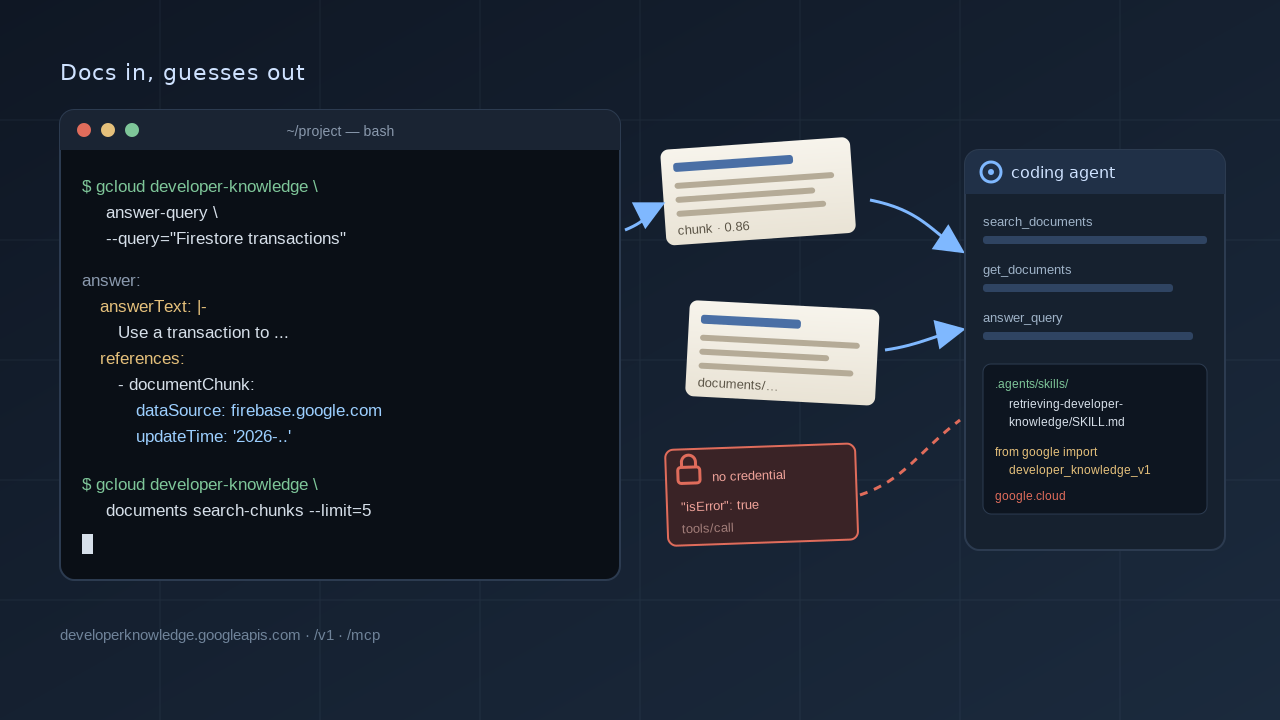
Google Developer Knowledge API를 gcloud 명령, MCP 서버, 에이전트 스킬, 파이썬 클라이언트 네 가지 경로로 키 없이 직접 만져 보다가, 공식 파이썬 예제가 첫 줄 import에서 ImportError로 멈추는 걸 봤습니다. 그 import를 고친 한 줄, 키 없이 MCP 서버에 붙였을 때 HTTP 오류 대신 정상 응답 안에 isError가 담겨 오는 지점, gcloud 설치와 쿼터에서 걸리는 곳을 확인한 순서대로 정리합니다. 이 API를 찾아본 이유는 단순합니다. 코딩 에이전트에게 구글 쪽 설정을 물으면, 학습 시점에 굳어 버린 예전 문서를 그럴듯하게 읊거나 웹 페이지를 긁어 와서 메뉴 텍스트와 쿠키 안내문까지 섞인 덩어리를 컨텍스트에 밀어 넣는 일이 꽤 자주 일어나거든요. 그러다 10월 7일(미국 기준) Google Developers Blog에 올라온 Supercharge your development with the Google Developer Knowledge API ecosystem 글을 봤습니다. 구글 공식 문서를 Markdown으로 내려주는 API가 있고, 그걸 gcloud 명령, 에이전트 스킬, MCP 서버, 클라이언트 라이브러리로 쓸 수 있다는 정리 글이었어요.
출근 전에 작업용 박스에서 손에 닿는 데까지 직접 만져 봤습니다. 미리 말씀드리면, 이 박스에는 API 키도 Google 계정 로그인도 올리지 않았습니다. 그래서 실제 답변 본문은 받아 보지 못했고, 대신 설치, 도움말, 인증이 없을 때 각 경로가 어떻게 실패하는지, 스킬이 무슨 파일을 깔아 놓는지, 파이썬 라이브러리가 import 되는지까지를 확인했습니다. 그 과정에서 공식 예제 그대로는 돌지 않는 곳이 하나 나왔고, 에이전트가 조용히 헛답을 할 수 있는 지점도 하나 보였습니다. 참고한 문서는 모두 2026년 10월 8일 오전(KST)에 열어 본 것입니다. developers.google.com/knowledge 아래 문서들은 대부분 하단에 Last updated 2026-10-07 UTC로 찍혀 있었고, 쿼터 페이지만 2026-08-04 UTC였습니다.
스크래핑 대신 문서를 API로 받는다는 것의 범위
아 준 안내문에 가깝습니다.
gcloud 설치에서 먼저 404를 받았습니다
발표 글은 gcloud CLI 쪽이 Cloud Shell에 이미 깔려 있고, 일반 Google Cloud SDK 설치라면 플러그인 없이 된다고 합니다. 제 박스에는 gcloud 자체가 없어서 리눅스용 tar.gz를 받았는데, 첫 시도에서 바로 넘어졌습니다. 주소를 기억에 의존해 쳤더니 경로에서 /downloads/가 빠져 있었고, curl은 404 오류 페이지 HTML을 조용히 파일로 저장했습니다. tar가 gzip 형식이 아니라고 할 때까지 몰랐어요.
# 처음 받은 주소: 200이 아니라 404 HTML이 내려와서 tar가 실패
curl -sSL -o sdk.tgz https://dl.google.com/dl/cloudsdk/channels/rapid/google-cloud-cli-linux-x86_64.tar.gz
tar xzf sdk.tgz
# gzip: stdin: not in gzip format

# /downloads/ 가 들어간 주소로 다시
curl -sSL -o sdk.tgz https://dl.google.com/dl/cloudsdk/channels/rapid/downloads/google-cloud-cli-linux-x86_64.tar.gz
tar xzf sdk.tgz
./google-cloud-sdk/bin/gcloud version
# Google Cloud SDK 588.0.0
# core 2026.10.02
사소한 실수지만 이게 정확히 이 API가 풀겠다는 문제와 같은 모양이라 웃겼습니다. 기억에 있는 주소, 기억에 있는 플래그를 그대로 쓰면 그럴듯하게 실패합니다. curl에 -f를 붙였으면 바로 멈췄을 텐데, 그것도 습관이 안 돼 있었고요.
설치된 버전은 588.0.0, core 컴포넌트는 2026.10.02였습니다. 이 상태에서 gcloud developer-knowledge는 추가 컴포넌트 설치 없이 바로 떴습니다. 알파나 베타 컴포넌트를 깔 필요는 없었어요.
$ gcloud developer-knowledge --help
GROUPS
     documents
        Explore and search Developer Knowledge documents.
COMMANDS
     answer-query
        Answer a natural language query using grounded generation.

$ gcloud developer-knowledge documents --help
COMMANDS
     describe
        Retrieve a single document with its full Markdown content.
     search-chunks
        Search for developer knowledge across Google's developer documentation.
명령 세 개, 도움말에서 건진 플래그들
실제로 호출하려면 문서의 gcloud 퀵스타트 순서대로 로그인, 프로젝트 지정, API 활성화가 필요합니다. 퀵스타트에는 이 API를 켜거나 쓰는 데 특정 IAM 역할이 필요 없다고 적혀 있습니다. 저는 이 단계는 실행하지 않았고, 아래는 문서에 있는 명령을 옮긴 것입니다.
gcloud components update
gcloud auth login
gcloud config set project PROJECT_ID

gcloud services enable developerknowledge.googleapis.com
gcloud services list --enabled \
    --filter="name:developerknowledge.googleapis.com";
여기서부터는 제가 박스에서 직접 --help로 확인한 내용입니다. 발표 글의 예제만 보면 --query 하나뿐인 것 같은데, 도움말을 열어 보면 쓸 만한 게 더 있습니다.
# 개념 질문: 답 + 인용. 걸러서 묻고 싶으면 --query-filter
gcloud developer-knowledge answer-query \
    --query="How do I deploy a Cloud Run function?" \
    --query-filter='data_source = "docs.cloud.google.com"'

# 플래그·문법 찾기: 조각 검색. gcloud 쪽 --limit 기본값은 5
gcloud developer-knowledge documents search-chunks \
    --query="Compute Engine instances" --page-size=10 --limit=20

# 조각의 parent 값을 그대로 넣어 전체 문서(Markdown) 받기
gcloud developer-knowledge documents describe \
    documents/docs.cloud.google.com/storage/docs/creating-buckets \
    --view=basic
몇 가지 눈에 걸린 부분이 있습니다. 첫째, search-chunks는 gcloud의 일반 목록 명령처럼 동작해서 --limit 기본값이 5입니다. 처음 써 보는 사람은 결과가 다섯 개만 나오는 걸 API 쪽 한계로 오해하기 쉽겠더라고요. 둘째, 필터가 두 종류입니다. --query-filter는 서버로 가는 필터이고, --filter는 받은 결과를 gcloud가 로컬에서 거르는 일반 플래그예요. 이름이 비슷해서 섞어 쓰면 의도와 다르게 동작할 겁니다. 셋째, 도움말에 적힌 필터 필드가 명령마다 다릅니다. answer-query는 content_length_bytes, data_source, update_time, uri를, search-chunks는 data_source, update_time, uri만 적어 두었습니다.
하나 더. search-chunks 도움말 본문은 전체 문서를 받으려면 gcloud alpha developer-knowledge documents describe를 쓰라고 안내하는데, GA 명령에 describe가 이미 있습니다. 알파 시절 문구가 남은 것으로 보여요. 에이전트가 도움말을 그대로 읽고 알파 컴포넌트를 깔겠다고 나서면 그건 이 문장 때문일 겁니다. 그리고 gcloud에는 여러 문서를 한 번에 받는 명령이 따로 없습니다. 20개 묶음 조회가 필요하면 REST의 documents:batchGet이나 클라이언트 라이브러리, MCP의 get_documents로 가야 합니다.
describe의 --view는 basic, content, full 세 가지이고 기본값이 content입니다. 문서 본문이 수만 바이트씩 나오는 경우가 있어서(퀵스타트 예시의 버킷 생성 문서가 contentLengthBytes: 31842였습니다), 에이전트에게 맡길 때는 basic으로 먼저 메타데이터만 보게 하는 편이 토큰을 아립니다./p>
키 없이 붙이면 목록은 뜨고 답만 비어 옵니다
자격 증명이 없는 상태에서 세 경로가 각각 어떻게 실패하는지 봤습니다. 이게 오늘 제일 남는 부분이었어요. gcloud와 REST는 깔끔하게 실패합니다.
$ gcloud developer-knowledge documents search-chunks --query="firestore transactions";
ERROR: (gcloud.developer-knowledge.documents.search-chunks) You do not currently have an active account selected.

$ curl -s "https://developerknowledge.googleapis.com/v1/documents:searchDocumentChunks?query=firestore+transactions";
{
  "error": {
    "code": 403,
    "message": "Method doesn't allow unregistered callers (callers without established identity). Please use API Key or other form of API consumer identity to call this API.",
    "status": "PERMISSION_DENIED"
  }
}
MCP 서버는 달랐습니다. 키 없이 tools/list를 보내면 도구 세 개가 설명과 입력 스키마까지 정상으로 내려옵니다. 그런데 막상 search_documents를 호출하면 HTTP 오류가 아니라 정상 JSON-RPC result 안에 "isError":true와 인증 정보가 없다는 문장이 담겨서 옵니다.
# 키 없이 tools/list
curl -s -X POST https://developerknowledge.googleapis.com/mcp \
  -H 'Content-Type: application/json' \
  -H 'Accept: application/json, text/event-stream' \
  -d '{"jsonrpc":"2.0","id":1,"method":"tools/list"}'
# → search_documents, answer_query, get_documents 세 개가 설명과 함께 내려옴

# 키 없이 tools/call
curl -s -X POST https://developerknowledge.googleapis.com/mcp \
  -H 'Content-Type: application/json' \
  -H 'Accept: application/json, text/event-stream' \
  -d '{"jsonrpc":"2.0","id":2,"method":"tools/call","params":{"name":"search_documents","arguments":{"query":"firestore transactions"}}}'
# {"id":2,"jsonrpc":"2.0","result":{"content":[{"text":"Request is missing required
#  authentication credential. ...","type":"text"}],"isError":true}}
클라이언트 쪽에서는 서버가 연결돼 있고 도구 목록도 다 보이는데, 실제 조회는 매번 실패하는 상태가 충분히 있을 수 있다는 얘기입니다. 키를 잘못 붙여 넣었거나 헤더 이름에 오타가 난 경우가 딱 이렇게 보일 겁니다. 이때 에이전트가 오류 문장을 대충 넘기고 원래 알던 내용으로 답을 채우면, 사용자 쪽에서는 공식 문서를 보고 답한 건지 구분할 방법이 없어요. 스킬 파일이 바로 이 상황을 짚고 있었습니다.
A declared server is not always a connected server.
SKILL.md는 이어서 PERMISSION_DENIED, UNAUTHENTICATED, 401, 403, 빈 결과는 도구가 오류를 안 냈더라도 실패한 조회로 보라고, 그리고 끝내 연결이 안 되면 문서 없이 답한다는 걸 사용자에게 분명히 말하라고 적어 둡니다. 기억으로 채운 내용을 조회 결과처럼 내미는 게 가장 나쁜 결과라고까지 써 놨어요. 저는 이 문단 하나 때문에라도 스킬을 깔 가치가 있다고 봤습니다.
참고로 MCP 쪽 search_documents의 입력 스키마에는 query 하나만 있습니다. REST와 gcloud에 있는 도메인 필터나 페이지 크기 같은 값은 MCP 도구로는 넘길 자리가 없었어요. 특정 제품 문서로 좁히고 싶으면 질의어에 제품명을 넣는 수밖에 없어 보입니다.
npx 한 줄이 프로젝트에 남기는 파일
발표 글의 스킬 설치 명령을 버려도 되는 폴더에서 돌려 봤습니다. Node가 20.19.2라서 skills 패키지가 요구하는 22.20.0보다 낮다는 경고가 나왔지만 설치 자체는 끝까지 갔습니다. 에이전트 안에서 돌린 터라 설치 도구가 cursor-cli 환경을 감지하고 묻지 않고 진행했다는 줄도 찍혔고요.
mkdir /tmp/skilltest && cd /tmp/skilltest

npx -y skills add google/skills --skill retrieving-developer-knowledge -y

# 출력 중 일부
npm WARN EBADENGINE   package: 'skills@1.7.1',
npm WARN EBADENGINE   required: { node: '>=22.20.0' },
npm WARN EBADENGINE   current: { node: 'v20.19.2', npm: '9.2.0' }
●   cursor-cli  Agent detected — installing non-interactively
◇  Found 152 skills
●  Selected 1 skill: retrieving-developer-knowledge
✓ retrieving-developer-knowledge (copied)
  → ./.agents/skills/retrieving-developer-knowledge
남은 파일은 이렇습니다. .cursor가 아니라 .agents/skills 아래에 들어갔고, 설치 요약에는 이 사본을 Cursor, Amp, Antigravity, Cline 등 여러 에이전트가 같이 읽는다고 나왔습니다. 프로젝트 루트에 skills-lock.json도 생기는데, 원본 경로가 skills/developers/retrieving-developer-knowledge/SKILL.md이고 해시가 기록돼 있어서 커밋해 두면 나중에 npx skills update로 바뀐 내용을 비교하기 좋겠습니다.
./skills-lock.json
./.agents/skills/retrieving-developer-knowledge/SKILL.md
./.agents/skills/retrieving-developer-knowledge/references/mcp-usage.md
./.agents/skills/retrieving-developer-knowledge/references/api-fallback.md
./.agents/skills/retrieving-developer-knowledge/references/supported-domains.md
SKILL.md 메타데이터상 버전은 1.0.1이었습니다. 내용은 세 덩어리예요. 개념 질문이면 answer_query, CLI 플래그나 IAM 권한 문자열처럼 정확한 문법이면 search_documents에 키워드 2~5개, 전체 페이지가 필요할 때만 get_documents. MCP 도구가 안 보이면 curl로 REST에 직접 붙되, 이미 인증된 gcloud가 있으면 그 액세스 토큰을, 없으면 DEVELOPERKNOWLEDGE_API_KEY 환경 변수의 키를 쓰라는 순서까지 적혀 있습니다. 그리고 answer_query가 429를 내면 포기하지 말고 검색 쪽으로 다시 시도하라는 지시가 들어 있습니다.
MCP 연결 문서에는 에이전트별로 --agent를 지정하는 명령도 따로 있습니다. 어느 도구를 쓰는지 정해져 있다면 이쪽이 깔끔하겠습니다. 저는 지정하지 않은 기본 명령만 실제로 돌려 봤습니다.
npx skills add google/skills --skill retrieving-developer-knowledge \
  --agent=cursor
# --agent=antigravity, --agent=claude-code, --agent=codex 도 문서에 있음
npx skills update
한 가지 어긋남도 봤습니다. 스킬의 references/supported-domains.md에는 19개 도메인이 적혀 있는데, 코퍼스 레퍼런스 페이지와 MCP 서버가 tools/list로 돌려준 설명에는 genkit.dev와 knowledge.workspace.google.com가 더 있습니다. 둘 다 8월 25일, 10월 1일에 추가된 도메인이에요. 스킬 문서가 이 목록을 전체 코퍼스라고 소개하고 있어서, 에이전트가 Genkit이나 Workspace 질문을 범위 밖이라고 판단해 버릴 여지가 있습니다. 실제로 그렇게 행동하는지는 키가 없어서 확인하지 못했습니다.
공식 파이썬 예제의 import 한 줄이 틀려 있었습니다
발표 글과 클라이언트 라이브러리 퀵스타트의 파이썬 예제는 모두 from google.cloud import developer_knowledge_v1로 시작합니다. 퀵스타트에 적힌 대로 패키지를 설치하고 그 줄만 실행해 봤는데 바로 ImportError가 났습니다.
python3 -m venv .venv
.venv/bin/pip install google-developer-knowledge
# google-developer-knowledge 0.1.3

.venv/bin/python -c "from google.cloud import developer_knowledge_v1";
# ImportError: cannot import name 'developer_knowledge_v1' from 'google.cloud' (unknown location)

.venv/bin/pip show -f google-developer-knowledge | grep __init__
#   google/developer_knowledge/__init__.py
#   google/developer_knowledge_v1/__init__.py
설치된 파일 목록을 보니 모듈이 google.cloud가 아니라 google 바로 아래에 있었습니다. 받은 버전은 PyPI에 올라온 것 중 최신인 0.1.3이었고, 파이썬은 3.13.5였어요. 아래처럼 바꾸니 import는 됐고, 클라이언트 객체를 만들 때 자격 증명이 없다는 DefaultCredentialsError가 났습니다. 메서드는 answer_query, search_document_chunks, get_document, batch_get_documents 네 개가 보였습니다. 검색 부분은 발표 글 예제를 줄인 것인데, 인증이 없어서 끝까지 돌려 보지는 못했습니다.
from google import developer_knowledge_v1   # google.cloud 가 아니라 google

client = developer_knowledge_v1.DeveloperKnowledgeClient()
# 자격 증명이 없으면 여기서 바로:
# DefaultCredentialsError: Your default credentials were not found.

req = developer_knowledge_v1.SearchDocumentChunksRequest(query="Firestore transactions")
for chunk in client.search_document_chunks(request=req).chunks:
    print(chunk.parent)
    print(chunk.text[:200])
이게 0.1.x 패키지의 일시적인 차이인지, 문서가 다른 배포판을 기준으로 쓴 건지는 모르겠습니다. 다만 공식 예제를 그대로 에이전트에게 붙여 넣고 "이대로 짜 줘"라고 하면 첫 줄에서 막힌다는 건 확실했어요. 그리고 문서상 클라이언트 라이브러리 인증은 ADC입니다. 퀵스타트는 gcloud auth application-default login으로 로컬 자격 증명을 만들라고 안내하고, API 키 방식은 따로 다루지 않았습니다. 키 하나로 다 해결하려던 분이라면 여기서 경로가 갈립니다.
하루 50번, 그리고 색인에 없는 문서들
쿼터 페이지(2026-08-04 UTC 갱신) 기준 기본값은 프로젝트당 AnswerQuery 하루 50회, GetDocument와 BatchGetDocuments를 합쳐 분당 100회, SearchDocumentChunks 분당 100회입니다. 검색과 문서 조회는 넉넉한 편인데 답 생성은 하루 50번이라 금방 닿습니다. 에이전트가 질문마다 answer_query부터 부르게 두면 오전에 다 쓰고 오후엔 429를 볼 수 있어요. 스킬이 검색 쪽으로 돌아가라고 시키는 이유가 이거겠죠. 릴리스 노트에는 AnswerQuery가 6월 9일부터 gemini-3-flash-preview 모델을 쓴다고 적혀 있습니다. 가격 얘기는 제가 읽은 문서들에서 찾지 못했습니다. 과금이 있는지 없는지는 콘솔에서 직접 확인해 보셔야 합니다.
코퍼스에서 빠지는 것도 꼭 보셔야 합니다. 대상은 공개 페이지이고, 도메인 목록 밖의 문서는 당연히 없습니다. 눈에 띈 건 예외 목록이었어요. docs.cloud.google.com 아래에서도 C++, .NET, Go, Java, Node.js, PHP, Python, Ruby, Rust의 /docs/reference 경로, 즉 언어별 클라이언트 라이브러리 레퍼런스는 코퍼스에 들어 있지 않다고 적혀 있습니다. 메서드 시그니처를 정확히 확인하려고 물으면 이 API로는 레퍼런스 페이지가 안 잡힌다는 뜻이고, 앞에서 본 import 경로 같은 문제는 결국 설치된 패키지를 직접 열어 봐야 답이 나옵니다. GitHub 이슈, Stack Overflow 같은 바깥 자료도 당연히 범위 밖입니다. 스킬 설명에도 로컬 파일이나 구글 외 문서에는 쓰지 말라고 돼 있습니다.
오류 처리 문서에서 하나 더 챙길 것은 BatchGetDocuments가 원자적으로 실패한다는 점입니다. 20개 중 하나라도 없는 문서면 전체가 NOT_FOUND로 떨어집니다. 에이전트가 문서 이름을 추측으로 만들어 끼워 넣으면 나머지 19개도 같이 못 받는 구조라, 이름은 꼭 검색 결과의 parent 값에서 가져오게 하는 게 맞습니다.
키를 만들 때 미리 정할 것
MCP 연결 문서는 인증을 두 갈래로 나눕니다. Claude Code, Cursor, GitHub Copilot, Codex 같은 서드파티 도구는 API 키를 X-Goog-Api-Key 헤더로 넘기는 방식, Antigravity나 OAuth 토큰이 필요한 환경은 ADC 방식. Cursor라면 프로젝트의 .cursor/mcp.json나 전역 ~/.cursor/mcp.json에 이렇게 넣으라고 돼 있습니다.
{
  "mcpServers": {
    "google-developer-knowledge": {
      "url": "https://developerknowledge.googleapis.com/mcp",
      "headers": {
        "X-Goog-Api-Key": "YOUR_API_KEY"
      }
    }
  }
}
여기서 제가 조심하려는 건 두 가지입니다. 하나는 프로젝트 폴더의 .cursor/mcp.json에 키를 그대로 적으면 저장소에 같이 올라가기 쉽다는 점이에요. 저는 전역 설정 쪽에 두거나, 최소한 그 파일을 .gitignore에 넣을 생각입니다. 다른 하나는 키 제한입니다. 문서는 키를 Developer Knowledge API로만 제한하라고 하면서, 같은 키를 GEMINI_API_KEY 같은 모델 호출에도 쓸 거면 Generative Language API도 허용해야 한다고 적어 둡니다. 편하자고 한 키로 합치면 그 키가 새는 순간 둘 다 열리니까, 저는 키를 나눠 쓰는 쪽을 택하겠습니다.
gcloud services api-keys create \
  --project=PROJECT_ID \
  --display-name="DK API Key";

gcloud services api-keys update KEY_NAME \
  --api-target=service=developerknowledge.googleapis.com
위 두 명령은 문서에서 옮긴 것이고 KEY_NAME에는 생성 결과의 projects/PROJECT_ID/locations/global/keys/... 형태 경로가 들어갑니다. 콘솔로 하는 경로도 문서에 있습니다. 영문 문서 기준으로 Developer Knowledge API 페이지에서 Enable, Credentials 페이지에서 Create credentials 다음 API key, 키 편집에서 API restrictions를 Restrict key로 바꾸고 Developer Knowledge API를 고르는 순서예요. 한국어 콘솔에서 이 버튼들이 어떤 이름으로 보이는지는 제가 직접 열어 보지 않았습니다. 막 사용 설정을 한 직후에는 목록에 API가 바로 안 보일 수 있으니 몇 분 기다리라는 주의도 붙어 있습니다. 그리고 2026년 3월 17일 이후로는 API를 켜면 MCP 서버도 자동으로 같이 켜진다고 릴리스 노트에 적혀 있어서, MCP를 따로 활성화하는 단계는 없습니다.
조회 결과를 버리지 않고 쌓아 두는 버릇
혼자 개발하면 같은 구글 문서를 몇 주 간격으로 다시 찾는 일이 많습니다. 버킷 수명 주기 설정, Cloud Run 환경 변수 플래그 같은 것들이요. 그래서 이 API를 붙이면서 하나 정해 둔 게 있습니다. 에이전트가 describe로 받아 온 문서 중 실제로 코드에 반영한 것은 프로젝트의 docs-cache/ 폴더에 YAML로 떨궈 두는 겁니다.
mkdir -p docs-cache
gcloud developer-knowledge documents describe \
    documents/docs.cloud.google.com/storage/docs/creating-buckets \
    --format=yaml > docs-cache/storage-creating-buckets.yaml
# 파일 안의 updateTime, uri 가 나중에 '언제 본 문서인지'를 알려 줌
이렇게 해 두면 좋은 점이 세 가지예요. 하루 50번짜리 답 생성을 아낄 수 있고, 분당 제한에도 덜 걸립니다. 오류 처리 문서도 자주 보는 페이지는 캐시하라고 권하고 있습니다. 두 번째로, 나중에 설정이 왜 이렇게 돼 있는지 궁금할 때 그 시점 문서와 updateTime이 같이 남아 있습니다. 세 번째가 제일 큰데, 에이전트가 문서를 정말 보고 답했는지 의심될 때 파일이 있으면 확인이 되고 없으면 조회가 실패했던 겁니다. 앞에서 본 isError 상황을 사람 눈으로 걸러 내는 가장 싼 방법이 이거라고 생각했어요.
다음에는 키를 별도 프로젝트에 하나 만들어서 search_documents와 answer_query가 같은 질문에 얼마나 다른 걸 돌려주는지, 그리고 스킬이 Genkit 질문을 실제로 어떻게 다루는지 확인해 볼 생각입니다. 오늘은 거기까지 가기 전에 설치 주소, import 한 줄, 인증 없는 MCP 응답에서 세 번 멈췄습니다. 셋 다 "기억대로 했더니 그럴듯하게 실패했다"는 같은 종류의 실수였다는 게, 이 API가 왜 나왔는지를 제일 잘 설명해 주는 것 같습니다.
케이알선 · 케이알선의 이야기
혼자 읽고, 만들고, 막힌 지점을 정리합니다. 공식 채널이 아닌 개인 기록입니다.


댓글