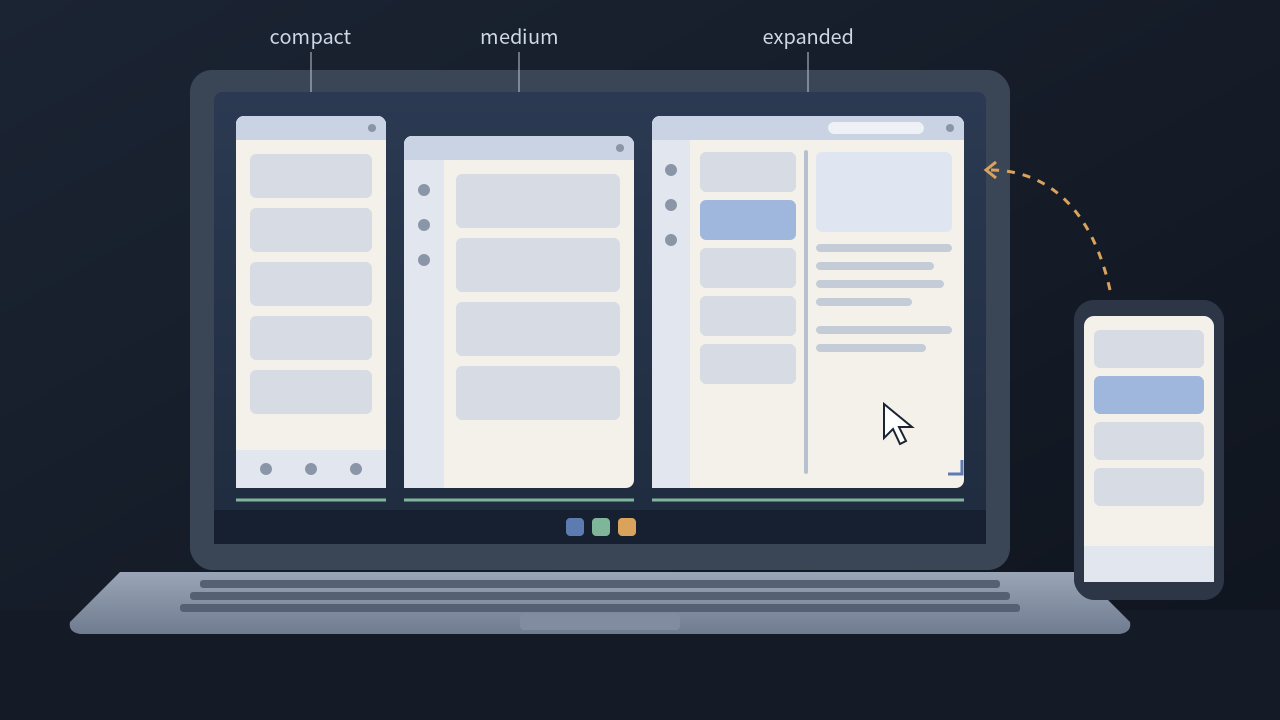
Googlebook에 Android 앱을 올리기 전에 무엇부터 고쳐야 하는지, Android Developers Blog 원문과 developer.android.com 문서를 따라가며 창 크기 클래스, 키보드·트랙패드 품질 기준, 멀티 인스턴스, Continue On 순서로 정리했습니다. 휴대폰 화면만 보고 만든 앱을 노트북처럼 넓은 창에 띄우면 어떤 모습일지는 대충 그려지거든요. 목록은 휴대폰 폭 그대로 길쭉하게 서 있고, 옆은 텅 비어 있고요. 아이콘은 작은데 누르는 영역은 손가락 기준이라, 커서로 다루면 어디까지가 버튼인지 감이 안 올 겁니다. 퇴근하고 그 그림을 머리에 두고 원문과 연결된 문서를 하나씩 다시 열었습니다.
먼저 밝혀 두면, 저는 Googlebook 실기기를 만져 본 적이 없습니다. 이 글은 공식 블로그 글과 거기서 걸어 둔 developer.android.com 문서들을 오늘(2026년 10월 6일 저녁, KST) 다시 받아 읽고, 혼자 앱을 만드는 입장에서 무엇부터 손대야 할지 정리한 기록입니다. 기기에서 돌려 본 결과처럼 읽히지 않도록 그 점은 계속 구분해서 쓰겠습니다.
(English note: "Land your apps on Googlebook with adaptive development" — Android Developers Blog, published 2026-09-22 17:00 UTC, by Fahd Imtiaz and Loryn Hairston.)
노트북용 앱을 따로 만들라는 글이 아니었습니다
원문은 2026년 9월 22일 17:00 UTC, 한국 시간으로는 9월 23일 새벽 2시에 올라왔습니다. Googlebook을 Android 기반 위에 만든 새로운 노트북 범주로 소개하고, HP, Dell, Lenovo, Acer, Asus 같은 파트너 하드웨어가 나온다고 적었습니다. OLED 터치스크린, 전용 키보드, 정밀 트랙패드, OS 단의 Gemini Intelligence까지 하드웨어 설명이 앞쪽에 짧게 있고, 나머지는 거의 다 개발자에게 하는 이야기입니다.
개발자 입장에서 눈에 들어온 약속은 세 가지였습니다. Google Play가 최적화된 앱에 전용 배지, 검색 강화, 큐레이션된 스토어 홈 노출을 준다는 것. 이 수준의 품질을 갖추면 Apps Experience Program에 등록할 준비가 된다는 것. 그리고 사용자가 Android 휴대폰으로 새 Googlebook을 설정할 때 최적화된 앱이 옮겨 올 앱으로 눈에 띄게 표시된다는 것입니다. 첫날부터 그 노트북에 깔려 있을 수 있다는 얘기라, 1인 개발자에게는 꽤 큰 대목이에요.
그런데 제일 오래 붙잡고 있던 문장은 이쪽이었습니다.
You don't need to build a separate app from the ground up to take advantage of this reach.
새 앱을 따로 만들 필요는 없고, 이미 적응형 레이아웃을 쓰고 있다면 준비가 거의 됐다는 겁니다. 반대로 말하면, 휴대폰 화면만 보고 만든 앱은 여기서부터 일이 생긴다는 뜻이기도 합니다. 혼자 급하게 만든 앱은 대개 그쪽이고요.
기기 크기가 아니라 창 크기를 보라는 한 줄
원문에서 제 코드와 가장 직접 부딪힌 문장은 자유형 데스크톱 창에 관한 부분입니다. 앱 창은 언제든 크기가 바뀔 수 있으니, 레이아웃 결정은 물리적인 디스플레이 크기가 아니라 창 크기 클래스로 하라는 내용이에요. 저는 예전에 화면 너비를 직접 읽어서 "태블릿이면" 하고 분기를 친 코드가 몇 군데 있었습니다. 노트북 위에서 창을 반쯤 줄이면, 기기는 넓은데 창은 좁아지는 상황이 생기죠. 그때 제 분기는 엉뚱한 화면을 고르게 됩니다.
Get started with adaptive apps 문서(페이지 표기 Last updated 2026-09-22 UTC)는 창 크기 클래스를 너비나 높이를 기준으로 compact, medium, expanded로 나눈다고 설명합니다. 세로 스크롤이 흔하기 때문에 보통은 너비가 주된 기준이라는 메모도 붙어 있고요. 값을 얻는 방법은 Compose Material 3 Adaptive 라이브러리의 최상위 함수 하나입니다. 문서에 실린 코드는 이 한 줄이 전부예요.
val windowSizeClass = currentWindowAdaptiveInfo().windowSizeClass
문서는 창 크기 클래스가 바뀔 때마다 앱이 업데이트를 받는다고 적고 있습니다. 그러니 제가 할 일은 화면 너비를 직접 재던 분기들을 찾아서 이 값으로 바꾸는 것부터였습니다. 같은 문서가 짚는 레이아웃 부품도 정리해 두면, 창 크기에 따라 하단 바와 내비게이션 레일을 바꿔 주는 NavigationSuiteScaffold, 목록-상세를 맡는 ListDetailPaneScaffold, 보조 패널을 맡는 SupportingPaneScaffold가 있습니다. 원문 쪽은 Navigation 3를 쓰는 앱이라면 ListDetailSceneStrategy와 SupportingPaneSceneStrategy로 백스택에서 바로 다중 패널을 조율하라고 권하고, Scene decorator로 데스크톱용 내비게이션 레일을 감쌀 수 있다고 덧붙입니다.
여기서 하나 걸린 게 있습니다. 같은 문서에 따르면 창 크기가 바뀌는 것도 구성 변경이고, 기본적으로 구성 변경은 액티비티를 다시 만들면서 상태를 잃습니다. 그래서 상태를 onSaveInstanceState()나 ViewModel에 담아 두라고 하죠. 휴대폰에서는 회전 몇 번 하고 끝나는 일이라 대충 넘어갔던 부분인데, 사용자가 마우스로 창 모서리를 끌 때마다 같은 일이 벌어진다고 생각하니 입력하던 글이 날아가는 화면부터 떠올랐습니다. 저라면 이걸 레이아웃보다 먼저 손볼 곳으로 잡겠습니다.
키보드와 트랙패드에서 앱이 걸릴 자리
원문은 Jetpack Compose가 물리 키보드 내비게이션과 포인터 선택을 기본으로 지원한다고 말합니다. 시작 문서는 더 구체적으로, Compose 1.7 이상에서는 키보드 Tab 이동과 마우스·트랙패드의 클릭, 선택, 스크롤이 기본으로 된다고 적었어요. 그래서 "아무것도 안 해도 되겠네" 싶었는데, 데스크톱 품질 가이드라인(Last updated 2026-10-03 UTC)을 펼치니 기본 지원과 잘 맞춘 것 사이에 간격이 꽤 있었습니다.
가이드라인은 항목마다 ID와 테스트 ID가 붙어 있는데, 혼자 만든 앱에 바로 해당할 만한 것만 골라 보면 이렇습니다.
- Scrollbar_Display: 마우스나 트랙패드로 스크롤하는 동안 스크롤바가 보여야 합니다.
- Hover_Parity: 해당되는 곳에서는 호버 시 미리보기, 플라이아웃 메뉴, 툴팁 같은 추가 내용이 나타나야 합니다.
- Keyboard_Navigation: Tab과 화살표 키로 이동할 때 포커스 상태가 뚜렷하고 일관돼야 하고, 화면이 처음 뜰 때 적절한 입력칸에 첫 포커스가 가 있어야 합니다.
- Keyboard_Parity: 복사용 Ctrl-C, 실행 취소용 Ctrl-Z 같은 관례적인 단축키를 지원해야 합니다.
- Cursor_Target_Size: 커서로 누를 수 있는 영역이 눈에 보이는 경계와 맞아야 합니다.
마지막 항목이 처음에 말한 그 걱정입니다. 아이콘은 작게 그려 놓고 터치용으로 누르는 영역만 넉넉하게 잡아 둔 버튼은, 손가락에서는 문제가 안 되던 게 커서로는 "여기 아닌데 눌렸다"가 되기 쉽습니다. 원문도 데스크톱 디자인에서는 명시적인 클릭 영역을 정해 오클릭을 막고, 큰 화면에서 줄 길이가 읽기 좋게 레이아웃 최대 너비를 두라고 적어 두었습니다. 제 텅 빈 양옆 문제는 오히려 그 최대 너비 얘기와 다중 패널로 풀어야 하는 쪽이었고요.
단축키는 생각보다 일이 적었습니다. Keyboard Shortcuts Helper 문서(Last updated 2026-09-22 UTC)는 사용자가 Meta+/를 누르면 단축키 화면이 열리고, 이 기능은 Android 7.0(API 24) 이상에서 쓸 수 있다고 적었습니다. 앱 단축키를 거기 올리려면 윈도 콜백 onProvideKeyboardShortcuts()를 재정의합니다. 문서 예제는 이렇습니다.
class MainActivity : ComponentActivity() {
    // Activity codes such as overridden onStart method.

    override fun onProvideKeyboardShortcuts(
        data: MutableList<KeyboardShortcutGroup>?,
        menu: Menu?,
        deviceId: Int
    ) {
        val shortcutGroup = KeyboardShortcutGroup(
            "Cursor movement",
            listOf(
                KeyboardShortcutInfo("Up", KeyEvent.KEYCODE_P, KeyEvent.META_CTRL_ON),
                KeyboardShortcutInfo("Down", KeyEvent.KEYCODE_N, KeyEvent.META_CTRL_ON),
                KeyboardShortcutInfo("Forward", KeyEvent.KEYCODE_F, KeyEvent.META_CTRL_ON),
                KeyboardShortcutInfo("Backward", KeyEvent.KEYCODE_B, KeyEvent.META_CTRL_ON),
            )
        )
        data?.add(shortcutGroup)
    }
}
여기서 착각하기 쉬운 지점이 있습니다. 이 콜백은 단축키를 "보여 주는" 목록이지, 키를 눌렀을 때 동작을 만들어 주는 코드가 아닙니다. 예제 어디에도 실제 키 입력을 처리하는 부분은 없어요. 목록에만 올려 두고 정작 눌러도 아무 일이 없으면 더 이상한 앱이 되니, 실제 처리 코드가 이미 있는 단축키만 올리는 게 맞다고 봤습니다. 그리고 문서에 따르면 Meta 키는 키보드마다 달라서 macOS 키보드에서는 Command, Windows 키보드에서는 Windows 키, ChromeOS 키보드에서는 Search 키입니다. Googlebook 키보드에서 어떤 키인지는 제가 읽은 문서에 나오지 않습니다.
창을 두 개 띄우는 것과 화면을 두 칸으로 나누는 것
원문은 Googlebook에서 앱이 자유형 창으로 돌아가니 멀티 인스턴스를 켜서 독립된 창을 여러 개 띄울 수 있게 하고, 창 사이 드래그 앤 드롭까지 붙이라고 권합니다. 저는 처음에 이걸 목록-상세 두 칸 화면과 같은 얘기로 읽었는데, Support multi-window mode 문서(Last updated 2026-09-08 UTC)에 아예 주의 문구가 박혀 있었습니다. 멀티 인스턴스를 한 창 안에서 도는 목록-상세 같은 다중 패널 레이아웃과 헷갈리지 말라는 내용입니다. 하나는 창이 여러 개고, 하나는 창 하나 안에 칸이 여러 개입니다.
문서에 적힌 조건을 순서대로 옮기면 이렇습니다. 새 창에 앱의 새 인스턴스를 띄우려면 새 액티비티를 FLAG_ACTIVITY_NEW_TASK 플래그로 시작합니다. 사용자가 런처나 작업 표시줄에서 또 하나의 인스턴스를 띄우게 하려면 런처 액티비티 매니페스트에 android:resizeableActivity="true"를 두고, 여러 인스턴스를 막는 launch mode는 쓰지 않아야 합니다. Android 15(API 35) 이상에서는 PROPERTY_SUPPORTS_MULTI_INSTANCE_SYSTEM_UI로 멀티 인스턴스 지원을 선언할 수 있는데, 시스템 UI가 사용자에게 인스턴스를 더 만드는 컨트롤을 보여 주라는 명시적인 신호라고 합니다. 다만 launch mode와 호환될 때만 써야 하고, 예로 든 게 singleInstance가 아닐 때입니다.
알림에서 들어올 때 화면이 겹치는 게 싫어서 예전에 launch mode를 바꿔 둔 앱이라면 여기서 걸릴 수 있습니다. 어떤 값이 이 조건에 걸리는지는 앱마다 사정이 다르니, 매니페스트를 한 번은 열어 봐야 하는 대목이에요. 같은 문서에서 하나 더 기억해 둘 게 있습니다. Android 12(API 31)부터 큰 화면, 즉 medium이나 expanded 창 크기 클래스에서는 앱 설정과 상관없이 플랫폼이 모든 앱을 멀티 윈도로 지원하고, resizeableActivity="false"로 막아 둔 앱은 필요할 때 호환 모드로 들어간다고 적혀 있습니다. 막아 둔다고 큰 화면을 피할 수 있는 게 아니라는 뜻으로 읽었습니다.
휴대폰에서 하던 걸 노트북에서 이어 받기
원문 뒷부분에는 Continue On이 나옵니다. 휴대폰, 태블릿, Googlebook 사이에서 양방향 핸드오프로 작업을 이어 가는 기능이고, HandoffActivityData로 문서 위치나 열려 있던 탭 같은 맥락을 넘기며 웹 대체 경로도 선택으로 둘 수 있다고 소개합니다. Notability 사례에서도 엔지니어링 매니저가 노트를 휴대폰에서 노트북으로 넘기는 데 이걸 썼다고 말하고요.
Enable and customize cross-device handoff 문서(Last updated 2026-05-14 UTC)를 읽고 나니 바로 붙일 기능이라기보다 설계부터 다시 봐야 하는 기능에 가까웠습니다. 기본값은 꺼져 있고 액티비티마다 setHandoffEnabled()로 켭니다. 켠 순간부터 핸드오프가 언제든 일어날 수 있으니 준비가 됐을 때만 호출하라고 합니다. 켰다면 onHandoffActivityDataRequested()를 구현해서 null이 아닌 HandoffActivityData를 돌려줘야 하고, 기본 동작은 없습니다. 문서의 웹 대체 예제는 이렇습니다.
val fallbackWebLink: Uri = Uri.parse("https://myapp.com/fallback?query=" + paramVal)

val handoffData: HandoffActivityData = HandoffActivityData.Builder(this)
    .setExtras(extras)
    .setFallbackUri(fallbackWebLink)
    .build()
걸리는 조건이 몇 개 있습니다. extras는 PersistableBundle이고 50KB보다 작아야 합니다. 기기 사이를 오가는 데이터라 자격 증명 같은 민감한 정보나 개인 식별 정보는 넣지 말라고 대문자로 적혀 있어요. 요청이 활성 상태인지 확인하는 isActiveRequest()로 UI를 띄우더라도, 그 코드를 onHandoffActivityDataRequested() 안에서 동기로 돌리지 말고 비동기로 미루라고 합니다. 화면 상태를 ID 하나로 복원할 수 없는 구조라면 이 기능은 레이아웃을 정리한 다음 순서로 미루는 게 맞아 보입니다.
기기 없이 확인할 수 있는 데까지
저처럼 기기가 없는 사람에게 제일 현실적인 부분은 도구입니다. 원문은 Android Studio의 데스크톱 에뮬레이터로 작업 PC에서 가상 데스크톱 환경을 띄워 자유형 창 크기 조절, 멀티 인스턴스, 마우스·트랙패드·키보드 상호작용을 확인할 수 있다고 하고, 가상 기기를 만들려면 Android Studio Canary를 받으라고 적었습니다. 안정 버전에서 되는지는 원문에 없습니다. 시작 문서도 에뮬레이터 목록에 Desktop emulator를 올려 두고 자유형 창, 마우스 호버, 키보드 단축키를 시험하는 용도라고 설명합니다.
에뮬레이터를 띄우기 전에 먼저 할 수 있는 일도 있습니다. Android CLI로 adaptive skill을 설치하는 명령이 시작 문서에 그대로 실려 있습니다.
android skills add adaptive
스킬 본문(SKILL.md, last-updated 2026-09-22)을 열어 보면 첫 단계가 "현재 UI 확인"이고, 폼팩터별 미리보기를 묶는 주석 예시가 있습니다. 저는 이건 에이전트 없이도 그대로 쓸 만하다고 봤어요. 휴대폰, 폴더블, 태블릿, 데스크톱 미리보기를 한 번에 띄우는 코드입니다.
@Preview(name = "Phone", device = Devices.PHONE, showBackground = true)
@Preview(name = "Foldable", device = Devices.FOLDABLE, showBackground = true)
@Preview(name = "Tablet", device = Devices.TABLET, showBackground = true)
@Preview(name = "Desktop", device = Devices.DESKTOP, showBackground = true)
annotation class FormFactorPreviews
다만 스킬에는 전제 조건이 있습니다. 모든 화면이 Compose여야 하고, Jetpack Navigation 3를 써야 합니다. Fragment나 View가 남아 있으면 XML to Compose 스킬을, Navigation 3가 아니면 Navigation 3 스킬을 먼저 제안하라고 적혀 있어요. 원문이 "레이아웃을 자동으로 리팩터링"해 준다고 소개하는 문장만 보고 기대하면, 화면 몇 개라도 아직 XML로 남은 앱은 시작 조건에서 걸립니다. 오래된 앱일수록 이 전제부터 확인하시는 게 시간을 아낍니다.
원문이 말하지 않는 것들
읽으면서 메모해 둔 빈칸도 남겨 둡니다. 확인되지 않은 걸 채워 넣지 않으려고 따로 모았습니다.
- Play 배지나 컬렉션 노출을 받는 정확한 기준. 원문은 배지와 노출을 이야기하고, 따로 데스크톱 품질 가이드라인으로 점검하라고 권하지만, 어느 항목을 몇 개 통과해야 배지가 붙는지는 적혀 있지 않습니다.
- Apps Experience Program의 새 요율표 내용. 등록하면 새 프로그램 요율표를 열 수 있다고만 하고 숫자는 없습니다.
- 창 크기 클래스의 구체적인 경계 값. 제가 읽은 시작 문서와 원문에는 숫자가 나오지 않습니다. 필요하면 창 크기 클래스 문서를 따로 보셔야 합니다.
- Googlebook이 요구하는 최소 API 수준이나 출시 국가, 한국 판매 일정. 원문은 사전 주문 안내 링크만 걸어 두었습니다.
- MediaQuery와 Styles API. 원문 표현으로는 곧 나올 실험적 API이고, 지금 바로 쓸 수 있는 형태로 소개되지는 않았습니다.
제가 붙인 습관 하나
오늘 정한 건 거창하지 않습니다. 이제부터 화면 하나를 고치면 커밋하기 전에 데스크톱 미리보기까지 한 번 보고, 마우스만 쥔 채로 그 화면에서 Tab을 다섯 번 눌러 봅니다. 포커스가 어디로 가는지, 눈에 보이는지, 첫 입력칸에 커서가 가 있는지만 봐요. 품질 가이드라인 항목을 한꺼번에 다 맞추려고 하면 혼자서는 금방 손을 놓게 되는데, 화면 단위로 이 두 가지만 확인하는 건 몇 분이면 끝납니다.
Notability 쪽 인용에서 "이미 만들어 둔 다이얼을 돌리는 일"이라는 표현이 있었습니다. 태블릿과 폴더블에 미리 투자해 둔 덕이라는 얘기죠. 저는 그 다이얼이 아직 없는 쪽이라, 창 크기 분기와 상태 보존부터 하나씩 만드는 중입니다. 실제 기기에서 확인할 수 있게 되면, 그때는 읽은 기록이 아니라 돌려 본 기록으로 다시 쓰겠습니다.
케이알선 · 케이알선의 이야기
혼자 읽고, 만들고, 막힌 지점을 정리합니다. 공식 채널이 아닌 개인 기록입니다.


댓글