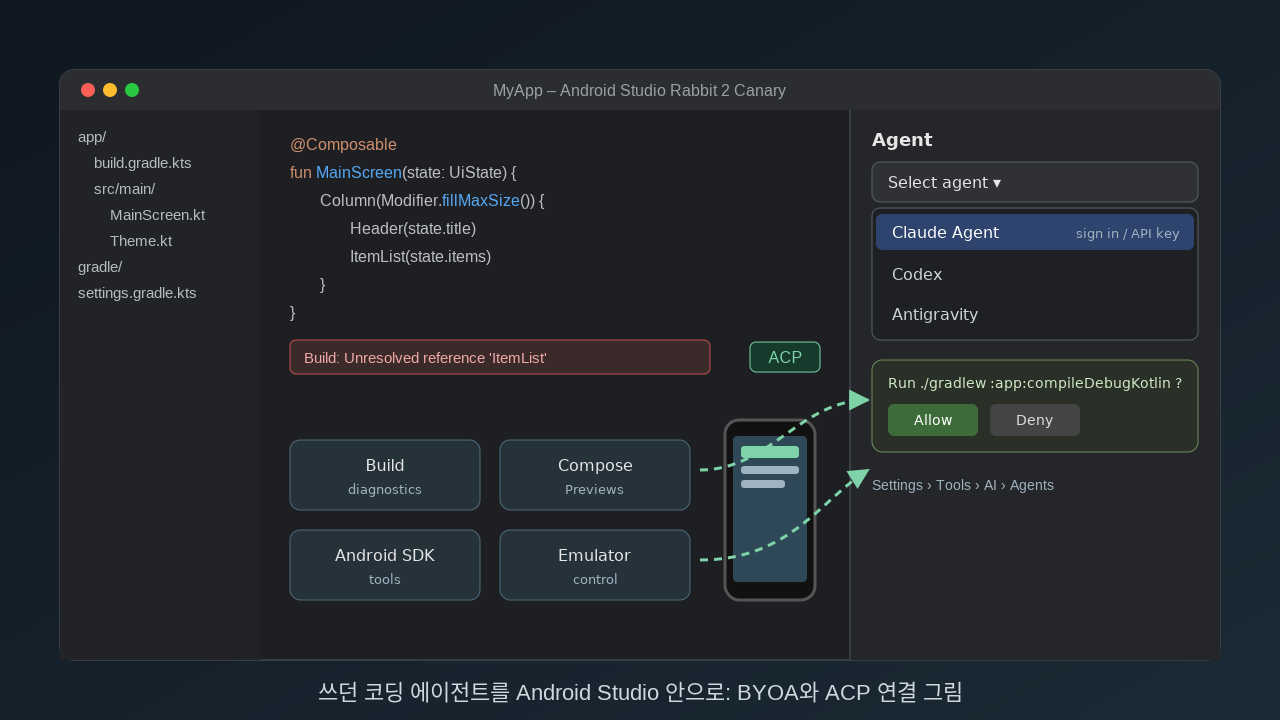
Android Studio 안에서 Claude Agent나 Codex처럼 평소 쓰던 코딩 에이전트를 그대로 쓰는 기능(Bring Your Own Agent)이 Rabbit 2 카나리에 프리뷰로 들어왔습니다. 공식 글과 프리뷰 문서를 기준으로 설정 메뉴 경로, ACP로 에이전트가 새로 얻는 빌드·미리보기·에뮬레이터 도구, 아직 문서에 비어 있는 부분을 정리합니다. 이 기능을 오래 붙잡고 읽은 건 제 작업 화면 때문이었어요. 왼쪽에는 터미널에서 돌아가는 코딩 에이전트, 오른쪽에는 Android Studio. 에이전트가 Compose 화면을 고쳐 놓으면 저는 Studio로 넘어가 미리보기를 새로 고치고, 빌드 에러가 나면 그 메시지를 복사해서 다시 터미널에 붙여 넣습니다. 에이전트 입장에서는 Gradle 설정도, 모듈 구조도, 지금 떠 있는 에뮬레이터도 모르는 채로 파일만 보고 일하는 셈이라, 같은 설명을 세션마다 반복하게 되더라고요.
그래서 9월 24일(미국 태평양 시간) Android Developers Blog에 올라온 「Build your way: Use any AI agent of your choice in Android Studio」를 꽤 오래 붙잡고 읽었습니다. 이름은 Bring Your Own Agent, 줄여서 BYOA입니다. 쓰던 에이전트를 Studio 안으로 데려오고, Studio가 가진 빌드 정보와 도구를 그 에이전트에게 넘겨 준다는 이야기예요. 오늘은 공식 글과 문서를 기준으로, 연결 경로와 아직 비어 있는 부분을 제 작업 방식에 맞춰 정리해 둡니다. (Bring Your Own Agent in Android Studio, Rabbit 2 Canary)
발표 날짜와 문서 버전부터 맞춰 두기
이런 프리뷰 기능은 날짜가 어긋나면 글 전체가 틀린 말이 됩니다. 제가 기준으로 삼은 건 두 군데입니다. 하나는 위의 블로그 글이고, 다른 하나는 developer.android.com의 Android Studio 프리뷰 기능 페이지입니다. 둘 다 2026년 10월 5일 한국 시간 점심 무렵에 다시 열어 봤고, 프리뷰 페이지 하단에는 마지막 업데이트가 2026-10-02 UTC로 찍혀 있었습니다.
블로그는 BYOA가 Android Studio Rabbit 2의 카나리 릴리스부터 프리뷰로 풀린다고 적고, 프리뷰 기능 페이지는 좀 더 구체적으로 Rabbit 2 Canary 2에서 도입됐다고 씁니다. 안정판 Studio를 쓰고 있다면 오늘 기준으로는 메뉴 자체가 없다고 보는 게 맞습니다. 저도 처음에 설정 화면을 뒤지다가 이걸 놓쳤습니다. 기본으로 들어 있는 에이전트는 Anthropic의 Claude Agent, OpenAI의 Codex, Google의 Antigravity 세 가지입니다.
ACP라는 연결 규격이 핵심이었습니다
처음엔 그냥 "외부 에이전트 플러그인 몇 개 붙였구나" 정도로 생각했는데, 읽다 보니 무게중심은 Agent Client Protocol(ACP) 쪽에 있었습니다. Studio는 이 프로토콜로 프로젝트 그래프, 빌드 설정, 플랫폼 정보를 에이전트에 넘기고, 에이전트는 그중 필요한 파일만 골라 쓴다고 합니다. 블로그가 토큰 효율과 지연 시간을 장점으로 내세우는 이유가 여기 있습니다.
ACP 공식 소개 페이지는 이 프로토콜을 이렇게 설명합니다.
The Agent Client Protocol (ACP) standardizes communication between code editors/IDEs and coding agents and is suitable for both local and remote scenarios.
같은 페이지에서 언어 서버 프로토콜(LSP)이 언어 지원을 표준화한 것과 비슷한 일을 에이전트에 대해 하겠다고 비유합니다. 로컬 에이전트는 에디터의 하위 프로세스로 떠서 stdio 위의 JSON-RPC로 대화하고, 원격 에이전트는 HTTP나 WebSocket을 씁니다. 다만 원격 쪽 완전 지원은 아직 진행 중이라고 직접 적혀 있어요. 제 입장에서 의미 있는 건 이 한 가지입니다. Studio가 "ACP를 따르는 에이전트라면 무엇이든" 붙인다고 했으니, 앞으로는 에이전트를 바꿀 때마다 IDE 연동을 새로 공부하지 않아도 된다는 것. 블로그도 한 에이전트의 할당량이 바닥나거나 성능이 기대에 못 미치면 다른 에이전트가 이어받게 할 수 있다고 씁니다.
실제 연결 경로, 문서에 적힌 그대로
프리뷰 기능 페이지의 Get started 절차는 짧습니다. 짧아서 오히려 놓치기 쉬운 부분이 있어서, 제가 이해한 순서대로 다시 적습니다.
1. Android Studio를 카나리 채널 최신 버전으로 올린다
   (BYOA는 Rabbit 2 Canary 2부터)
2. 에이전트 창에서 기본 에이전트 하나를 고른다
   - Claude Agent / Codex / Antigravity
3. 고른 에이전트에 로그인하거나 API 키를 넣는다
4. 다른 ACP 에이전트는 레지스트리에서 찾는다
   File(macOS는 Android Studio) > Settings > Tools > AI > Agents
여기서 제가 한 번 헷갈린 메뉴가 있습니다. 같은 Rabbit 2 항목 바로 아래에 Model Assignment라는 기능이 소개되는데, 경로가 Settings > Tools > AI > Model Providers이고 그 안의 Model Assignment 탭입니다. 이건 Studio 내장 기능별로 어떤 모델을 쓸지 고르는 설정이에요. 예를 들어 Agent Mode에는 큰 모델, 커밋 메시지 생성이나 다음 편집 예측에는 가벼운 모델을 배정하는 식입니다. 외부 에이전트를 붙이는 곳은 Agents, 내장 기능의 모델을 고르는 곳은 Model Providers. 이름이 비슷해서 설정창을 열어 놓고 한참 왔다 갔다 하기 좋은 구조라 따로 적어 둡니다.
에이전트가 Studio 안에서 새로 얻는 것
제가 터미널 에이전트를 쓰면서 가장 아쉬웠던 건 "확인"이었습니다. 코드는 잘 고치는데, 그게 실제로 빌드되는지, 화면이 어떻게 보이는지는 결국 제가 Studio에서 눈으로 봐야 했으니까요. 블로그가 Native tool injection이라고 부르는 항목이 정확히 그 부분입니다. 빌드 진단, Jetpack Compose Previews 같은 UI 도구, Android SDK 도구, 에뮬레이터 제어를 에이전트가 쓸 수 있게 연결해 둔다고 합니다. 프리뷰 페이지에는 터미널과 셸 실행, 에뮬레이터 관리까지 IDE 쪽 접근 범위로 적혀 있습니다.
에이전트 자체의 동작으로는 파일 읽기·쓰기·편집, 셸 명령과 테스트 실행, 웹 검색이 나열돼 있고, 코드 리뷰나 테스트 같은 하위 작업을 서브에이전트로 쪼개는 것도 가능하다고 합니다. 세션을 길게 유지하면서 프로젝트 스킬, 슬래시 명령, 메모리를 자동으로 불러온다는 문장도 있습니다. 여기에 Android skills와 Android Knowledge Base가 붙어서 최신 안드로이드 권장 방식을 참고한다고 하고요. 오늘 아침에 정리한 Android CLI의 Android skills와 같은 이름이라, 터미널과 IDE에서 같은 지식 묶음을 공유하는 방향으로 읽혔습니다. 다만 둘이 완전히 같은 파일을 쓰는지는 문서에 명시돼 있지 않아서, 저는 그렇게 단정하지 않고 넘어갑니다.
권한 부분은 블로그 문장을 그대로 옮기는 게 정확할 것 같습니다. 세밀한 권한으로 일상적인 작업은 에이전트가 알아서 하고, 위험한 작업에서는 사용자 승인을 기다리게 할 수 있다고 합니다(Granular permissions let the agent act on its own for routine work, and pause for your approval on riskier actions). 어떤 작업이 "위험"으로 분류되는지 기본 목록은 문서에서 찾지 못했습니다.
Gemini를 쓰던 분이라면 한 가지 바뀝니다
지금까지 Studio 안에서 Gemini를 쓰던 방식, 즉 내장 에이전트는 그대로 유지된다고 블로그가 분명히 적었습니다. 프리뷰 페이지도 내장 에이전트는 추가 비용 없이 계속 쓸 수 있다고 씁니다. 그런데 블로그는 Gemini를 제대로 쓰려면 Google Antigravity 에이전트를 고르라고 권합니다. 그쪽에서 Gemini Flash 3.8 같은 최신 모델과 더 넉넉한 사용량을 준다는 이유입니다. 로그인은 Google AI Pro나 Ultra 요금제로 할 수 있고, Gemini API 키로 토큰당 과금을 택할 수도 있습니다. 조직에서 Gemini Enterprise를 쓰고 있다면 내장 에이전트와 Antigravity 에이전트 중 어느 쪽을 써도 Google Cloud의 보안·개인정보 보호가 그대로 적용된다고 합니다.
정리하면, "Gemini는 이제 내장 에이전트가 아니라 Antigravity로 가라"는 신호가 꽤 분명합니다. 혼자 개발하는 입장에서는 이미 AI Pro를 결제하고 있다면 그 혜택을 Studio에서도 쓰게 된다는 점이 실질적인 변화예요.
아직 실리지 않은 것, 그리고 막힐 만한 곳
읽으면서 메모해 둔 빈칸들입니다. 지어내지 않으려고, 문서에 없는 건 없다고만 적습니다.
- 안정판에는 없습니다. 카나리 채널의 Rabbit 2부터이고, 블로그 표현도 "rolling out in preview"입니다.
- 요금제 지원은 에이전트 제공사에 달려 있다고 적혀 있습니다(subject to the agent provider). Claude Agent나 Codex를 어떤 요금제로 쓸 수 있는지는 Studio 문서가 아니라 각 회사 쪽을 봐야 합니다.
- 에이전트를 바꿔 이어받게 할 수 있다고는 했지만, 앞 에이전트와 나눈 대화 맥락이 그대로 넘어가는지는 문서에서 확인하지 못했습니다.
- ACP의 원격 에이전트 지원은 ACP 쪽 문서 스스로 진행 중이라고 밝힙니다. 클라우드에서 도는 에이전트를 붙이는 그림은 아직 조심해서 보는 게 좋겠습니다.
- 레지스트리에 어떤 에이전트가 올라와 있는지 목록 자체는 블로그에 없습니다. 기본 세 가지 외에는 직접 Agents 화면에서 확인해야 합니다.
현실적으로 제일 먼저 부딪힐 곳은 카나리 버전 그 자체라고 봅니다. 출시 직전 앱을 붙들고 있는 시기라면, 주력 Studio를 카나리로 바꾸는 순간 Gradle 플러그인 버전이나 동기화 동작이 달라져서 에이전트 이전에 빌드부터 흔들릴 수 있습니다. 실제로 같은 Rabbit 항목에 병렬 동기화 동작이 Gradle 9.4 이상과 org.gradle.tooling.parallel 설정 조합에서 기본으로 켜지도록 바뀌었다는 내용도 같이 실려 있었습니다. 에이전트 기능만 보고 들어갔다가 다른 변화까지 같이 맞을 수 있다는 뜻이죠.
혼자 개발하는 제가 정한 사용 습관
저는 안정판을 덮어쓰지 않고, 카나리는 실험용 브랜치를 연 프로젝트 하나에서만 씁니다. 그리고 권한 규칙을 처음부터 제 손으로 정해 두려고 합니다. 기본값이 어디까지 자동으로 허용하는지 모르는 상태에서 "알아서 잘 하겠지"로 시작하면, 나중에 서명 설정이나 의존성 버전이 바뀐 걸 커밋 로그에서야 발견하게 되거든요.
그래서 프로젝트 루트에 에이전트용 메모를 하나 두고, 어떤 에이전트를 붙이든 첫 세션에서 이걸 읽게 할 생각입니다. 블로그가 말한 "프로젝트 스킬과 메모리 자동 로드"가 실제로 어떤 파일 형식을 읽는지는 아직 문서에서 못 찾았으니, 당분간은 첫 프롬프트에서 직접 가리키는 방식으로 갑니다.
# AGENT_NOTES.md (제 프로젝트용 메모)
- 자동으로 해도 되는 것: Kotlin/Compose 파일 수정, 단위 테스트 실행,
  Compose 미리보기 확인, 에뮬레이터에서 화면 확인
- 반드시 묻고 할 것: build.gradle.kts / libs.versions.toml 변경,
  signingConfigs 관련 수정, git push, 의존성 추가
- 끝나면: 바꾼 파일 목록과 실행한 명령을 한 번에 보고
에이전트를 바꿔 끼울 수 있게 됐다는 건, 반대로 말하면 규칙을 에이전트 쪽이 아니라 프로젝트 쪽에 둬야 한다는 뜻이기도 합니다. 오늘은 Claude Agent를 쓰다가 내일 할당량이 떨어지면 Antigravity로 넘어가는 날이 올 텐데, 그때마다 규칙을 다시 설명하고 싶지는 않으니까요. 화면을 둘로 쪼개 놓고 에러 메시지를 복사해 나르던 시간이 줄어드는지는, 카나리에서 며칠 써 본 뒤에 다시 적겠습니다.
케이알선 · 케이알선의 이야기
혼자 읽고, 만들고, 막힌 지점을 정리합니다. 공식 채널이 아닌 개인 기록입니다.


댓글