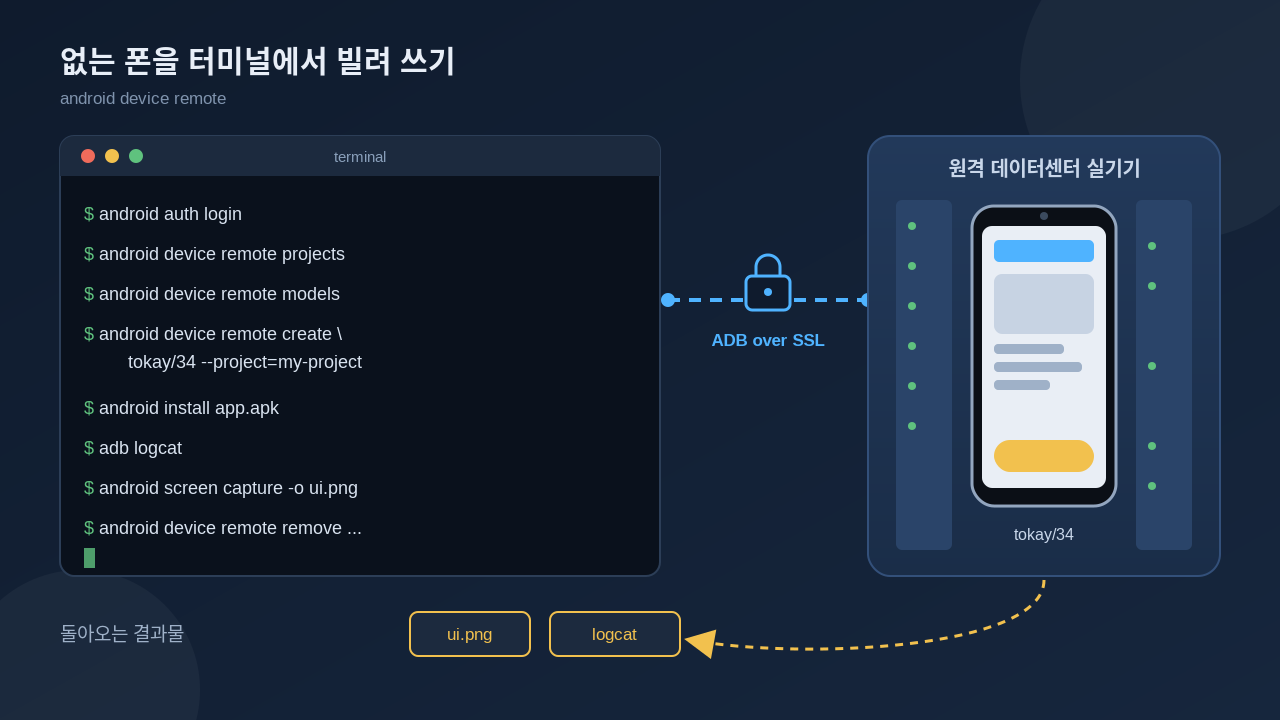
Android CLI에 원격 실기기 서비스인 Android Device Streaming 명령이 들어오면서, 갖고 있지 않은 기기를 터미널에서 예약해 adb로 바로 붙일 수 있게 됐습니다. 공식 문서를 따라 로그인, 예약, 로그와 스크린샷 수집, 반납까지의 명령 순서와 프로젝트 권한·과금에서 걸리는 지점을 정리합니다. 이 기능을 찾아본 건 지난주에 받은 버그 리포트 하나 때문이었어요. 특정 픽셀 기종에서만 화면이 한 번 깜빡이고 넘어간다는 내용이었는데, 저한테 그 폰이 없습니다. 에뮬레이터에서는 멀쩡했고요. 기기를 사자니 버그 하나 때문에 그럴 수는 없고, 주변에 빌릴 사람도 마땅치 않습니다.
그러던 차에 Android Developers Blog에 Android CLI 업데이트 글이 올라왔습니다. 원격 실기기 서비스인 Android Device Streaming을 이제 터미널과 에이전트에서 바로 쓸 수 있다는 내용입니다. 지금까지는 Android Studio의 Device Manager에서 예약해야 했던 기능이 명령어로 나온 셈이라, 오늘은 공식 문서를 하나씩 열어 가며 실제 명령 순서와 걸리는 지점을 정리해 봤습니다. (Android CLI device streaming and Android skills, 2026-10 update)
10월 2일 글과 문서 날짜부터 맞춰 두기
원문은 「Device Streaming and Android skills - available in Android CLI」이고, 게시 시각은 미국 태평양 시간 2026년 10월 2일 오전 9시, 한국 시간으로는 10월 3일 새벽 1시입니다. 제가 문서를 열어 본 날짜는 2026년 10월 5일입니다. 페이지 아래의 Last updated 표기는 이렇습니다. android device remote 명령 문서는 2026-10-01, Android CLI 릴리스 노트는 2026-10-02, Android Device Streaming 문서는 2026-10-01, Android CLI 개요와 Android skills 개요는 2026-09-25입니다. 날짜를 굳이 적는 이유는 뒤에서 말하겠지만 문서끼리 서로 다른 시점의 이야기를 하고 있는 부분이 있어서입니다.
블로그 글에서 핵심 문장은 이것이었습니다.
The agent can interact with physical devices (as if they were plugged in over USB) over a secure ADB over SSL connection.
명령 문서 쪽 설명은 더 직접적입니다.
The android device remote command set reserves physical Android devices hosted in Google data centers and connects them to adb on your machine, so that you can install, run, and debug apps on real hardware you don't have.
마지막 구절, 갖고 있지 않은 실기기라는 말이 제 상황 그대로라서 읽다가 좀 웃었습니다.
로그인에서 반납까지, 명령 순서
릴리스 노트를 보면 원격 기기 명령은 9월 버전 1.0.16457483에서 처음 들어왔고, 10월 버전 1.0.16500706에서 예약하면 바로 adb에 연결되도록 바뀌었습니다. 그러니 이미 설치해 둔 분이라면 먼저 업데이트부터 하는 게 맞습니다. 문서의 typical workflow를 제 손에 맞게 옮기면 아래와 같습니다. 프로젝트 ID와 기기 이름은 문서 예시를 그대로 썼습니다.
android update
android auth login

# 스트리밍이 가능한 Google Cloud 프로젝트 확인
android device remote projects
android device remote projects --all

# 예약할 수 있는 기기 목록 (<codename>/<api> 형식)
android device remote models --project=my-project

# 예약 + adb 연결 (10월 버전부터 기본 동작)
android device remote create tokay/34 --project=my-project

# 지금 살아 있는 예약 보기
android device remote list --project=my-project
create는 예약 ID와 끝나는 시각을 출력하고, 예약이 준비될 때까지 기다렸다가 adb에 붙입니다. 연결만 나중에 하고 싶으면 --connect=false를 붙이고 이후에 android device remote connect <reservation-id>를 쓰면 됩니다. connect 문서에 따르면 연결은 백그라운드 프로세스가 유지하고, 명령은 연결된 로컬 포트와 그 백그라운드 프로세스의 로그 파일 경로를 출력해 줍니다. 연결이 끊긴 것 같을 때 들여다볼 곳이 그 로그라는 뜻이라, 저는 출력된 경로를 메모해 두기로 했습니다.
붙고 나면 평소 쓰던 도구가 그대로 통한다는 게 이 기능의 장점입니다. 문서도 android run, android install, adb를 나란히 적어 두었습니다. 제가 확인하고 싶은 건 화면 깜빡임이라 스크린샷과 로그만 있으면 됩니다.
adb devices
adb logcat -d > logcat.txt
android screen capture --output=ui.png

# 시간이 모자라면 분 단위로 연장
android device remote extend <reservation-id> --duration=30 --project=my-project

# 끝나면 연결 해제와 예약 삭제
android device remote disconnect <reservation-id> --project=my-project
android device remote remove <reservation-id> --project=my-project
android screen capture는 --output을 빼면 PNG 바이트를 표준 출력으로 그냥 쏟아 냅니다. 터미널이 깨진 글자로 가득 차는 걸 보고 싶지 않으면 꼭 붙이세요. 그리고 이건 문서 내용이 아니라 제 노파심인데, 에뮬레이터를 켜 둔 채로 원격 기기까지 붙이면 adb 입장에서는 기기가 둘입니다. 그럴 땐 screen 명령의 --device에 시리얼을 넘겨서 어느 쪽을 찍는지 분명히 해 두는 편이 덜 헷갈립니다.
정작 먼저 막히는 곳은 프로젝트 준비
명령 자체는 단순한데, 첫 관문은 계정과 프로젝트입니다. projects 문서는 프로젝트가 준비된 상태를 이렇게 정의합니다. 필요한 API가 켜져 있고, 내 계정에 필요한 권한이 있고, 결제가 활성화되어 있어야 한다고요. 기본 출력에는 준비된 프로젝트만 나오기 때문에, 아무것도 안 보이면 당황하지 말고 --all을 붙여 보세요. API, 권한, 결제 상태를 표로 보여 주고 무엇이 막고 있는지까지 적어 줍니다. 프로젝트가 10개를 넘으면 준비 상태 검사를 건너뛰고 전부 나열한다는 점도 문서에 적혀 있습니다.
권한 이야기는 Android Device Streaming 문서에 더 자세합니다. Firebase 프로젝트에서 Editor나 Owner여야 하고, 아니라면 관리자가 Google Cloud Console의 IAM에서 Firebase Test Lab Direct Access Admin 역할과 Service Usage Consumer 역할을 함께 주면 됩니다. 매번 --project를 치기 귀찮다면 ~/.androidrc에 기본값을 넣어 둘 수 있습니다.
device remote --project my-project
로그인도 하나 짚어 둘 게 있습니다. android auth login은 기본 브라우저로 구글 로그인 페이지를 열고 최대 5분을 기다립니다. 로그인 뒤에는 refresh token을 저장하는데, 시스템 키링이 있으면 거기에, 없으면 본인만 읽을 수 있는 평문 파일에 저장하고 경고를 띄웁니다. 리눅스에서는 libsecret-tools를 설치하고 다시 로그인하라고 안내합니다. 여러 사람이 같이 쓰는 빌드 서버라면 이 부분은 그냥 넘기지 않는 게 좋겠습니다.
문서끼리 어긋나거나 아예 비어 있는 부분
여기서부터는 제가 읽다가 멈칫한 곳입니다. 먼저 비용입니다. Android Device Streaming 문서는 Spark 요금제의 Firebase 프로젝트로 무료 체험이 가능하고, 월간 무료 분을 넘기면 과금될 수 있다고 씁니다. 그런데 CLI의 projects 문서는 결제 활성화를 준비 조건에 넣었습니다. Spark 프로젝트가 CLI에서 준비됨으로 잡히는지는 제가 읽은 문서 어디에도 적혀 있지 않습니다. 무료 분이 몇 분인지, 분당 얼마인지도 이 페이지들에는 없고 Firebase 쪽 가격 페이지로 링크만 걸려 있습니다. 그래서 여기에도 숫자를 쓰지 않겠습니다.
두 번째로, Device Streaming 문서의 자주 묻는 질문에는 서비스에 연결해 기기를 요청하려면 Android Studio Jellyfish 이상이 필요하다는 문장이 아직 남아 있습니다. 같은 페이지 아래쪽에는 Studio 없이 Android CLI를 써 보라는 안내가 붙어 있고요. 지금 흐름으로 보면 FAQ 쪽이 예전 설명에 머물러 있는 것으로 보입니다.
세 번째는 기기 목록입니다. 블로그 글 캡션에는 Pixel 10 Pro에 연결하는 장면이 나오는데, Device Streaming 문서 본문에 나열된 건 Pixel 9 계열과 파트너사 기기들입니다. Android Partner Device Labs 기기를 CLI에서도 고를 수 있는지는 문서에 나오지 않습니다. 결국 믿을 건 models 출력뿐입니다.
그 밖에도 비어 있는 게 있습니다. 블로그는 로그와 트레이스 수집을 말하지만, 원격 기기 명령 문서에 트레이스 전용 명령은 없습니다. 연결된 adb 위에서 평소 쓰던 도구를 쓰라는 뜻으로 저는 읽었습니다. 예약 기본 길이는 적혀 있지 않고 create가 끝나는 시각을 출력해 줄 뿐입니다. Studio에서는 Return and Erase Device를 누르면 남은 분이 프로젝트로 돌아오고 기기가 초기화된다고 분명히 적혀 있는데, CLI의 remove가 정확히 같은 처리를 한다는 문장은 찾지 못했습니다.
에이전트에게 맡길 거라면 skills도 같이
이번 글의 나머지 절반은 Android skills입니다. skills는 SKILL.md 형태의 지침 묶음이고, 에이전트가 모델 학습 시점 이후의 공식 가이드를 참고하게 해 줍니다. 블로그 기준으로 20개가 넘게 공개되어 있습니다. 에이전트가 위의 원격 기기 명령을 제대로 쓰게 하려면 먼저 android init으로 android-cli 스킬을 깔아 두라는 게 개요 문서의 안내입니다.
android init
android skills list
android skills add wear-compose-m3 --project=.
android skills update --all
android skills update wear-compose-m3
android skills list는 9월 버전부터 설명과 설치된 에이전트까지 보여 주고, --agent로 에이전트별로 걸러 볼 수 있습니다. 하나 조심할 점이 있습니다. skills 문서에 따르면 이미 설치된 스킬에 skills add를 하면 최신 버전으로 업데이트됩니다. 그래서 스킬을 내 입맛에 고쳐 썼다면 이름을 바꿔 두라고 합니다. 안 그러면 업데이트할 때 덮어써집니다. 팀 규칙에 맞춰 SKILL.md를 손봐 둔 분이라면 이 문장은 꼭 기억해 두세요. 업데이트 한 번에 조용히 원래대로 돌아갑니다.
예약은 스크립트 종료와 함께 반납되게
원격 기기는 시간이 곧 비용이라, 혼자 일하는 사람에게 제일 위험한 건 퇴근하면서 예약을 켜 둔 채 잊는 일입니다. 그래서 저는 실기기 확인을 항상 작은 스크립트로 감싸고, 끝날 때 무조건 정리되도록 trap을 걸어 두기로 했습니다. 9월 릴리스 노트에는 명령이 실패하면 0이 아닌 종료 코드를 돌려주도록 고쳤다는 항목이 있어서 스크립트로 감싸는 게 한결 덜 불안합니다. 다만 원격 기기 명령이 들어오기 전 버전의 항목이라, remote 명령도 똑같이 동작한다는 문장은 따로 없습니다.
#!/usr/bin/env bash
set -euo pipefail
P=my-project

cleanup() {
  for id in $(android device remote list --short --project="$P"); do
    android device remote disconnect "$id" --project="$P" || true
    android device remote remove "$id" --project="$P" || true
  done
}
trap cleanup EXIT

android device remote create tokay/34 --project="$P"
adb logcat -d > logcat.txt
android screen capture --output=ui.png
list --short는 아직 끝나지 않은 내 예약 ID만 한 줄씩 찍어 주니 반복문에 넣기 좋습니다. 다만 이 정리 함수는 그 프로젝트에 걸린 내 예약을 전부 지우니, 다른 작업에서 쓰고 있는 예약이 있다면 범위를 좁혀야 합니다. 그리고 하루 끝에 android device remote list --project=my-project를 한 번 쳐 보는 걸 습관으로 붙였습니다. 빈 표가 나오면 그날은 마음 편히 노트북을 덮습니다.
저는 아직 그 깜빡임 버그를 잡지 못했습니다. 그래도 이제는 기기가 없어서 못 본다는 핑계는 사라졌습니다. 프로젝트 준비만 끝내 두면, 리포트에 적힌 기종을 models 목록에서 찾아 예약하고 로그와 스크린샷을 받아 오는 데까지는 명령 몇 줄이면 됩니다.
케이알선 · 케이알선의 이야기
혼자 읽고, 만들고, 막힌 지점을 정리합니다. 공식 채널이 아닌 개인 기록입니다.


댓글