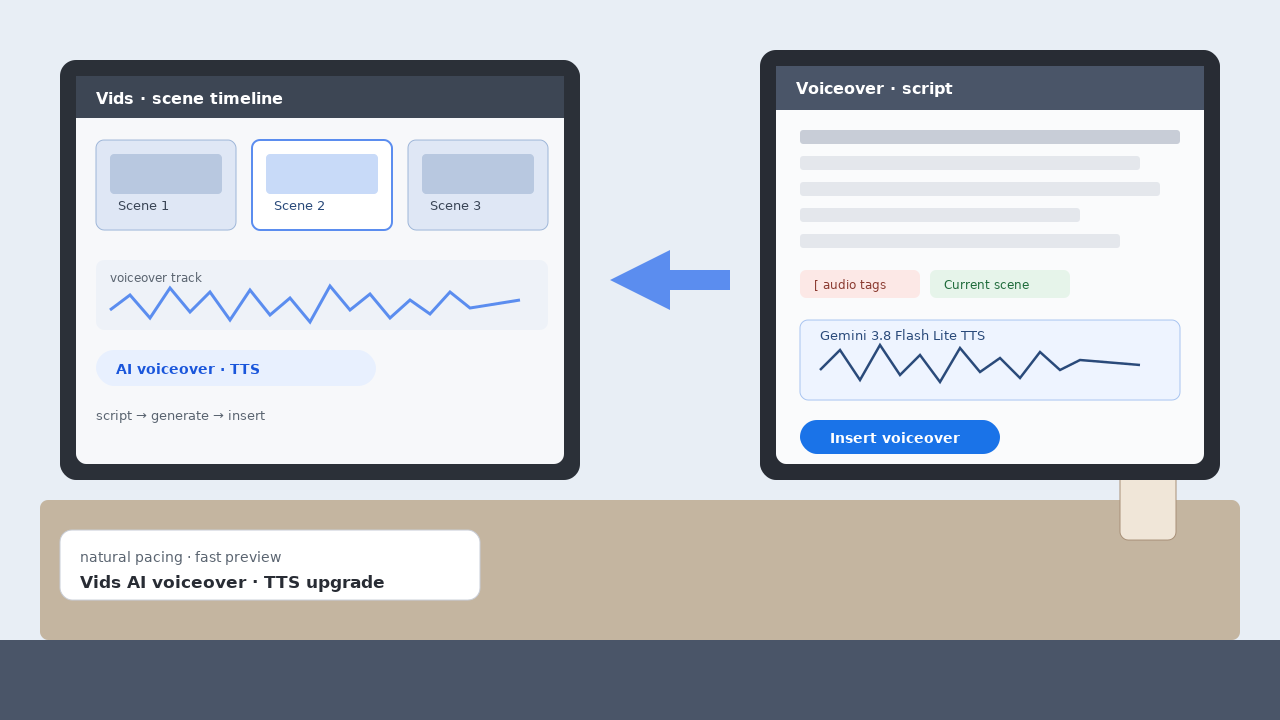
데모용 Vids를 열면 Voiceover 사이드바에서 스크립트를 넣고 음성을 끼우는 흐름은 이미 익숙합니다. 그런데 같은 클릭 경로인데도, 문장 끝 억양이나 호흡이 어색하게 끊기면 미리보기만 반복하게 됩니다. 고객에게 보낼 30초 컷을 고칠 때마다 “메뉴는 맞는데 목소리가 로봇 같다”는 느낌이 남으면, 정작 Help를 다시 열어보기도 전에 Omni 연장이나 해상도 쪽부터 손대고 싶어집니다. 9월 24일에 정리했던 Omni 1.1로 클립을 늘리는 이야기와는 층이 다릅니다. 그날은 영상 길이와 1080p 쪽이었고, 오늘은 AI 보이스오버·아바타 내레이션 아래 TTS 엔진이 바뀐 이야기만 남깁니다.
2026년 9월 29일 Workspace Updates에 Create more natural, expressive AI voiceovers in Google Vids with upgraded Gemini 3.8 Flash Lite TTS가 올라왔습니다. 2026-09-30 아침에 Updates와 Docs Editors Help의 Create voiceovers with AI in Google Vids를 다시 읽었습니다. 예전에 Gemini 3.1 Flash TTS 계열을 다뤘던 글이 있어도, 이번 공지는 모델 이름과 날짜가 다릅니다. 3.1 시절 문장을 그대로 끌어와 “또 TTS가 좋아졌다”로 뭉개지 않겠습니다. 데모 스크립트를 고치는 사람 입장에서는, 새 버튼이 생겼는지보다 밑단 엔진이 바뀌었는지·기존 트랙이 자동으로 바뀌는지·한도는 그대로인지가 먼저입니다.
We are upgrading the underlying text-to-speech (TTS) engine powering AI voiceovers and avatar narration in Google Vids to the latest Gemini 3.8 Flash Lite TTS model.
무엇이 바뀌었는지
Updates 문장 그대로, AI voiceovers와 avatar narration을 돌리는 밑단 TTS가 Gemini 3.8 Flash Lite TTS로 올라갑니다. 체감으로 적어 둔 포인트는 두 갈래입니다. Superior Naturalness & Inflection — 문장 흐름, 호흡에 가까운 pacing, 맥락에 맞는 강조가 나아져 robotic cadences를 줄인다는 설명입니다. Fast Generation Latency — 오디오 합성이 빨라 스크립트를 고치고 실시간으로 미리보기하기 좋다는 쪽입니다. 새 메뉴가 생겼다고 쓰지 않습니다. Getting started도 짧습니다. Admins: There is no admin control for this feature. End users: There is no end user setting for this feature. Visit the Help Center to learn more. 콘솔에 스위치를 찾아다니지 않아도 되고, 사용자가 모델 이름을 고르는 설정도 Updates가 적지 않습니다. 배포 공지를 보고 “관리자가 켠 뒤에야 들린다”고 가정하면 시간만 낭비합니다.
Rollout은 Rapid Release와 Scheduled Release 모두 Available now입니다. Availability 목록은 Business Starter, Standard, and Plus; Enterprise Starter, Standard, and Plus; Education Plus; Consumer Google AI Pro and Ultra; Essentials Starter, Enterprise Essentials, and Enterprise Essentials Plus; Individual; Nonprofits; Education Add-ons인 Google AI Pro for Education과 Teaching and Learning; Other Add-ons인 AI Expanded Access까지 넓습니다. 적격 플랜이 아니면 Voiceover AI 자체가 안 보일 수 있으니, Help의 Feature availability — eligible Google Workspace or Google AI plan, 그리고 Workspace Experiments trusted tester 안내 — 부터 맞춥니다. Consumer 쪽과 Workspace Business 계열이 한 목록에 같이 있어도, 실제 화면에 Voiceover가 안 보이면 플랜·Experiments·언어 지원을 먼저 다시 봅니다.
Help가 적어 둔 클릭 경로
Docs Editors Help Create voiceovers with AI in Google Vids 기준으로, Generate an AI Voiceover 경로는 아래와 같습니다. UI 라벨은 오늘 as-fetched Help에 나온 것만 씁니다. Narrator·Coach 같은 음성 프리셋 고유명은 Generate 구간에 목록이 없어 지어내지 않습니다.
Google Vids (컴퓨터)
→ 오른쪽 Voiceover
→ Current scene 또는 All scenes
→ 텍스트 상자에 스크립트 작성
→ (선택) “[“ 입력 → audio tags 메뉴
   (pace, pauses, emotion, style, sounds)
   Tip: Apply audio tags
→ Insert voiceover
→ Voiceover에서 음성 선택
→ Select → Insert voiceover
→ 수정: 장면 선택 → 새 스크립트
   → Insert voiceover → Update voiceover → Replace
Important 두 줄은 꼭 같이 둡니다. Generated voiceovers are based on AI models. Options for newly generated voiceovers and voices may change as models are updated. 이미 만들어 둔 기존 영상의 보이스오버는 바뀌지 않습니다. 엔진이 올라갔다고 해서 예전에 Insert한 트랙이 자동으로 다시 렌더된다고 Help가 말하지 않습니다. 새 스크립트로 Update voiceover → Replace를 눌러야 새로 생성되는 쪽에 맞춰지는 흐름으로 읽습니다. All scenes로 한꺼번에 돌린 뒤 한 장면만 어색하면, 그 장면만 고치고 Update voiceover → Replace를 쓰는 편이 덜 헷갈립니다.
Record your voiceover 경로 — Camera, Camera & screen, Screen, Voiceover, Start recording — 도 Help에 따로 있습니다. 오늘은 TTS 엔진 업그레이드와 Generate 쪽만 정리하므로, 녹화 스튜디오·teleprompter 문장을 AI Generate와 한 줄로 섞지 않겠습니다. Help me create로 영상을 만들면 보이스오버가 자동 생성된다는 Tip도 있지만, 그 자동 생성물 역시 “이미 생성된 트랙은 모델 업데이트로 자동 변경되지 않는다”는 Important와 같이 읽습니다.
한도에 걸리는 자리
Tips와 Important를 그대로 옮깁니다. 보이스오버 스크립트는 plain text only — emoji나 symbols 없이. 스크립트는 2,500자를 넘길 수 없습니다. 영상당 audio objects는 최대 50개이고, 음악·효과음·보이스오버 클립을 합산한다고 Help가 적습니다. Limits are subject to change. 소리가 안 나면 컴퓨터 스피커가 다른 사이트에서 동작하는지 확인한 뒤, Vids 타임라인에서 generated content의 object track을 선택하고 speaker icon이 unmute인지 보라는 Tip도 있습니다. Voiceover outdated 배지가 뜨면 스크립트와 음성이 어긋난 상태입니다. Current scene이면 Update voiceover → Replace, All scenes면 Update all voiceovers → Replace로 맞춥니다. 배지에 마우스를 올리면 Click update to sync the script and voiceover 툴팁이 뜬다고 Help가 적습니다.
지원 언어 목록에 Korean이 들어 있습니다. Arabic, Bangla, Dutch, English, French, German, Hindi, Indonesian, Italian, Japanese, Korean, Marathi, Polish, Portuguese, Romanian, Russian, Spanish, Tamil, Telugu, Thai, Turkish, Ukrainian, Vietnamese입니다. 한국어 스크립트로 미리보기를 돌릴 때도 plain text·2,500자 규칙은 같습니다. 마크다운 기호나 이모지를 붙여 넣으면 Help가 지원하지 않는다고 명시한 쪽에 걸립니다. audio tags는 type “[“ 후 메뉴에서 pace, pauses, emotion, style, sounds modifier를 고르는 방식이고, Apply audio tags Tip으로 AI가 태그를 채워 줄 수 있다고만 적혀 있습니다. 태그 문법을 이 글에서 새로 발명하지 않습니다.
Omni 연장 글과 겹치지 않게
9월 24일 Omni 1.1 extend 글은 클립을 늘리고 해상도 쪽 체감을 적었습니다. 오늘은 Voiceover 사이드바·아바타 내레이션 아래 TTS만입니다. “Vids AI가 전부 좋아졌다”로 묶으면 다음에 막힐 때 어디를 다시 열어볼지 헷갈립니다. Updates Resources에 걸린 링크도 Create voiceovers with AI in Google Vids Help입니다. Learning Center 쪽 avatar·voiceover 안내를 보조로 열어볼 수는 있어도, UI 라벨이 충돌하면 Docs Editors Help Generate 구간을 우선합니다.
관리자 콘솔에 모델 토글이 없다는 점은 1인·소규모에게는 단순합니다. 배포일만 메모하고, 기존 데모 영상은 그대로 두고, 새로 Insert하는 장면부터 미리보기 품질을 보면 됩니다. Rapid/Scheduled 모두 Available now이므로, “우리 도메인은 Scheduled라서 아직”이라고 단정하기 전에 Help Feature availability와 실제 Voiceover 패널을 먼저 대조합니다. CSE Drive 미리보기나 Drive Gemini 분류처럼 관리자 등록·라벨 정책이 필요한 이웃 글과도 결이 다릅니다. 여기는 엔드유저 설정 없음·관리자 컨트롤 없음이 Updates Getting started의 전부입니다.
1인으로 쓸 때 습관 하나
나는 제품 소개용 Vids를 고칠 때 “스크립트 초안 → Current scene으로 한 장면만 Insert → 호흡이 어색한 문장만 고치고 Update voiceover → Replace” 순서를 메모에 고정합니다. All scenes로 한 번에 돌리기 전에, 이모지·특수기호를 먼저 걷어내고 2,500자·50 audio objects 한도를 숫자로 적어 둡니다. “[“ audio tags는 pace·pauses·emotion·style·sounds가 필요할 때만 쓰고, Apply audio tags Tip은 과하게 쓰지 않습니다. 엔진 이름이 바뀌어도 Help Important대로 기존 트랙은 안 바뀌니, 고객에게 보낸 옛 링크 영상은 그대로 두고 새 컷만 다시 생성합니다. Fast Generation Latency 문장을 믿더라도, 한 장면을 세 번 Replace한 뒤에야 All scenes로 넓히는 편이 미리보기 시간이 덜 헷갈렸습니다.
아바타 내레이션도 Updates가 TTS 업그레이드 대상으로 같이 적습니다. 보이스오버 패널만 만지고 아바타 쪽은 예전 엔진이라고 가정하지 않습니다. 다만 Help Generate 구간의 클릭 라벨은 Voiceover 사이드바 기준이므로, 아바타 UI 고유 버튼 이름을 이 글에서 새로 붙이지 않습니다. 엔진이 같다는 공지와, 화면에 보이는 라벨은 Help에 적힌 것만 쓴다는 규칙을 나눕니다.
공식 출처는 Workspace Updates의 Create more natural, expressive AI voiceovers in Google Vids with upgraded Gemini 3.8 Flash Lite TTS(2026-09-29, as-fetched 2026-09-30)와 Docs Editors Help Create voiceovers with AI in Google Vids(as-fetched 2026-09-30)입니다. Voiceover 미리보기가 로봇처럼 들리면, 메뉴를 찾기보다 스크립트 plain text·한도·Update/Replace와 엔진 업그레이드 공지부터 맞춰 보면 됩니다.
케이알선 · 케이알선의 이야기
혼자 읽고, 만들고, 막힌 지점을 정리합니다. 공식 채널이 아닌 개인 기록입니다.


댓글