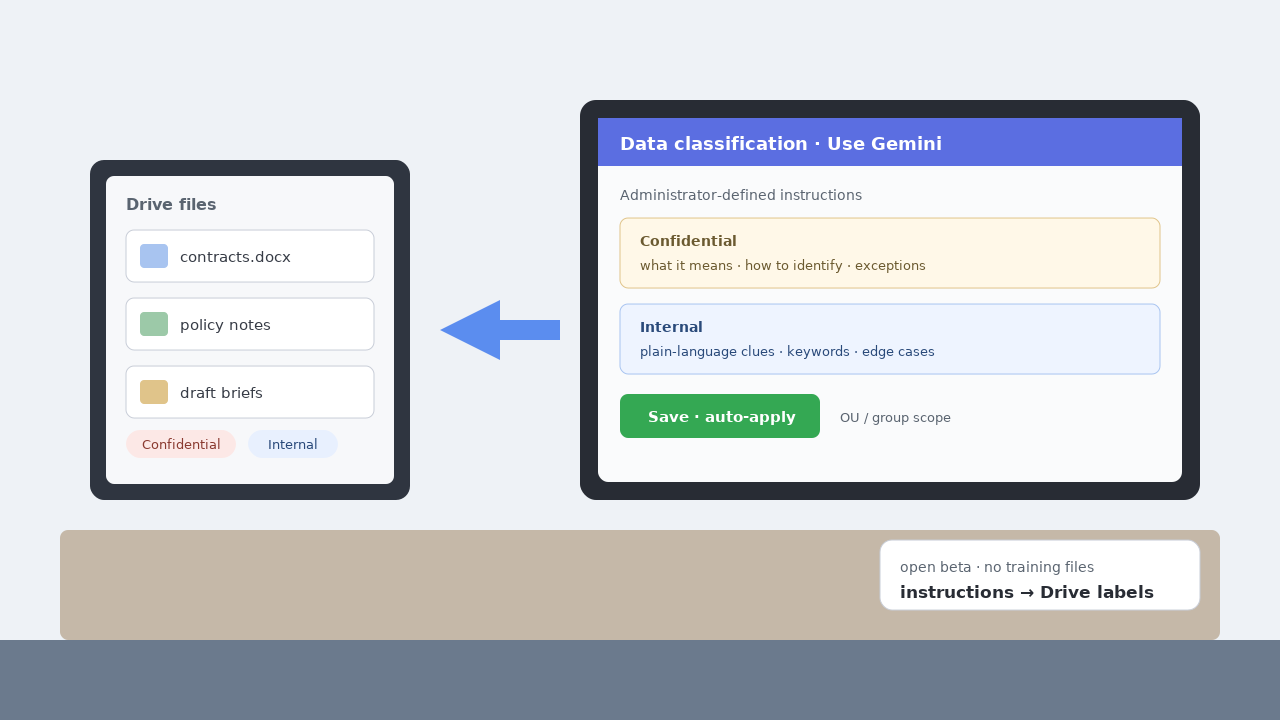
Drive에 파일이 쌓일수록 “민감도는 사람이 손으로 붙인다”는 전제가 먼저 흔들렸습니다. DLP 규칙·보존·감사 조사에 라벨이 필요해져도, 학습용으로 파일을 수백 개씩 손으로 표시하는 일은 1인·소규모 도메인에서는 시작조차 버겁습니다. 관리자 콘솔의 AI classification을 열어 두면 예전에는 학습 데이터셋부터 물어보던 흐름이 있었고, “지시문만으로 붙이면 안 되나”는 질문이 늘 남았습니다.
2026년 8월 28일 Workspace Updates에 Gemini-based data classification in Google Drive is now available in open beta가 올라왔습니다. 2026-09-29 점심에 그 글과 Admin Help를 다시 읽었습니다. 이번 open beta는 맞춤 학습 모델(Custom models)을 없앤 것이 아니라, Gemini에 관리자가 정의한 평문 지시문을 넘겨 Drive 파일에 분류 라벨을 자동으로 붙이는 다른 길을 연 것입니다. Updates는 에이전트 시대에 민감 데이터에 에이전트 워크플로가 스스로 손대지 못하게 하는 보안 태세의 한 축이라고도 적습니다. 과장 없이, 공식 프레이밍 그대로만 받겠습니다.
Previously, AI classification required admins to identify and manually label training files for the AI model to learn… With this new capability, Gemini models offer admins an alternative method… eliminating the need for manual model training and replacing it with administrator-defined instructions.
Use Gemini로 들어가는 클릭 경로
Updates와 Help가 가리키는 자리는 같습니다. Google Admin console에서 Menu → Security → Access and data control → Data classification으로 들어간 뒤, AI classification 구역에서 Use Gemini를 고릅니다. View DLP rule·Manage DLP rule 권한이 필요합니다. Create model이 아니라 Use Gemini라는 점이 핵심입니다. 전자는 학습 라벨·라벨러·학습 실행이 이어지고, 후자는 지시문 작성으로 이어집니다.
Admin console
→ Menu → Security → Access and data control → Data classification
→ AI classification → Use Gemini
→ 미리 정의된 라벨 또는 조직 라벨 선택
→ 옵션마다 지시문 작성
→ 자동 적용할 옵션 선택 → 이름 저장
→ OU/그룹에 auto-apply
Help 단계대로면 Select label for Gemini to apply 화면에서 Apply a predefined label(템플릿 지시문이 있는 미리 정의 라벨) 또는 Apply your own label(조직의 기존 분류 라벨)을 고릅니다. 새 라벨이 필요하면 Create label로 label manager가 열리고, 게시 뒤 돌아와 새로고침해야 목록에 보입니다. 필드(Field name)를 고른 뒤 Continue합니다. 분류 라벨은 Drive·Docs용으로 켜져 있어야 하고, 배지 목록 또는 옵션 목록 필드이며 옵션은 최소 2개·최대 7개, 게시된 상태여야 한다는 Help 기준은 Custom model 쪽과 같은 라벨 요구사항으로 이어집니다.
지시문에 적는 세 가지
Review the instruction details for Gemini 페이지에서 옵션마다 지시문을 넣습니다. Help가 적어 둔 구성은 세 갈래입니다. (1) 그 옵션이 무엇을 의미하는지(범주·유형·특성), (2) Gemini가 어떻게 식별할지(단서·키워드), (3) 예외를 어떻게 다룰지(붙이면 안 되는 상황). 나는 “Confidential = 민감”처럼 한 줄만 적고 끝내면 안 된다고 읽었습니다. 평문이지만 조직 언어로 예외까지 써야 Gemini 경로의 의미가 생깁니다.
다음 화면에서 자동 적용에 넣을 옵션만 체크합니다. 체크하지 않은 옵션은 Gemini가 Drive 파일에 붙이지 않습니다. Review and name the instructions에서 이름을 넣고 Save 또는 Save and set up auto-apply를 누릅니다. 맞춤 모델과 달리 학습용 파일 표시·학습 실행 버튼이 이 경로의 중심이 아닙니다. Updates가 말한 “manual model training을 지시문으로 대체”가 여기서 체감됩니다.
한도와 자동 적용 타이밍
Help 문장 그대로, custom models와 Gemini instructions를 합쳐 최대 5개까지이며 그중 Gemini instruction은 최대 하나입니다. 다섯 개를 전부 Gemini로 채울 수는 없습니다. 자동 적용(auto-apply)을 켠 뒤에는 사용자·공유 드라이브 소유 파일을 at rest 기준으로 대체로 1~2주 안에 한 번은 스캔하고, 업로드·수정 시에도 스캔합니다. 다만 Gemini 지시문을 쓸 때 비활성 파일 스캔은 기본으로 돌지 않습니다. Instructions 페이지에서 Apply label to inactive files를 직접 켜야 한다고 Help Note가 적습니다. 나는 이 토글을 체크리스트에 따로 적어둡니다.
Gemini가 붙인 라벨에 대해, 해당 파일의 편집자·소유자이면서 라벨 권한(Can apply labels and set values)이 있는 사용자는 검토 후 수락하거나 수정할 수 있습니다. 감사 로그에는 라벨 적용과 사용자의 수락·수정이 잡힌다고 Updates가 적고, Help는 Drive events log·Security Investigation Tool 쪽으로 이어집니다. Admin console에서는 Gemini가 붙인 라벨 지표를 볼 수 있다고 Updates 캡션에 나옵니다. Gemini 지시문 쪽 User acceptance 차트는 최근 180일 피드백 기준이라고 Help가 적습니다.
충돌 순서와 안 실리는 것
Help의 우선순위는 이렇게 적혀 있습니다. (1) 사용자 덮어쓰기가 없는 데이터 보호 규칙, (2) 수동 분류, (3) 사용자 덮어쓰기가 있는 데이터 보호 규칙, (4) AI classification, (5) 기본 분류. 사용자가 이미 붙인 라벨은 AI가 덮지 않고, 사용자가 AI 라벨을 수락·수정하면 그 시점부터 user-applied로 취급되어 AI가 더 이상 그 값을 바꾸지 않습니다. 같은 필드에 AI 소스가 둘 이상 다른 옵션을 내려면 라벨 옵션 목록에서 위에 있는 쪽이 적용됩니다. 옵션 순서를 민감도 높은 쪽이 위로 오게 정리해 두라는 Help 조언이 여기에 연결됩니다.
CSE(클라이언트 측 암호화) 파일은 Google이 복호화할 수 없어 학습도 자동 라벨도 안 됩니다. 동영상·오디오는 대상이 아니고, DLP와 같이 추출 가능한 텍스트가 있는 파일만 평가합니다. 이미지는 OCR로 텍스트를 뽑을 수 있지만, 아주 짧은 문서·텍스트가 거의 없는 이미지는 건너뛸 수 있습니다. 엔드유저용 설정은 없다고 Updates가 분명히 적습니다.
에디션과 롤아웃
이 Gemini open beta의 제공 범위는 Updates Availability 기준으로 Enterprise Plus, Google AI Pro for Education, Frontline Plus입니다. Help는 더 넓은 AI classification 기능에 Frontline Plus·Enterprise Plus와 함께 Gemini Enterprise–Legacy, Google AI Pro for Education, AI Security add-ons를 언급합니다. 나는 이번 글의 “Gemini 지시문 open beta” 문장은 Updates 목록을 우선하고, Use Gemini 흐름·한도·충돌은 Help를 따릅니다. 롤아웃은 Rapid·Scheduled 모두 gradual open beta이며, Updates는 완료 목표를 September 30으로 적습니다. 오늘이 9월 29일이라 도메인마다 아직 안 보일 수 있습니다. “문서에 있다”와 “내 콘솔에 Use Gemini가 있다”를 같은 말로 쓰지 않겠습니다.
1인으로 쓸 때 막히는 지점
첫 번째는 라이선스입니다. 개인 Gmail이나 낮은 에디션에서 이 경로를 찾으면 메뉴 자체가 안 나옵니다. 두 번째는 한도입니다. Gemini instruction은 하나에 가깝게 설계되어 있어, 라벨 체계를 다섯 갈래로 나누고 싶어도 이 경로만으로는 부족하고 Custom model과 나눠 써야 합니다. 세 번째는 비활성 파일 토글입니다. auto-apply만 켜고 Apply label to inactive files를 빼먹으면, 오래 안 건드린 파일은 기대와 다르게 남을 수 있습니다. 네 번째는 CSE·미디어·짧은 파일입니다. “Drive 전체가 하룻밤에 라벨링된다”는 기대를 버립니다. 다섯 번째는 확률성입니다. Help FAQ는 동일·유사 파일에 Gemini가 가끔 다른 옵션을 줄 수 있다고 적습니다. LLM이라 deterministic하지 않다는 공식 설명입니다. 수락률·감사 로그를 보며 지시문을 고치는 쪽이 맞습니다.
1인 습관 하나
나는 Enterprise Plus급 도메인을 맡았을 때 Use Gemini를 바로 전사 OU에 켜지 않습니다. (1) 옵션 2~3개짜리 배지 민감도 라벨을 먼저 게시하고, (2) 지시문에 의미·식별·예외를 옵션마다 세 문단으로 적고, (3) 자동 적용 옵션은 가장 보수적인 것부터 체크한 뒤, (4) 작은 그룹·시험 OU에만 On - Label is auto-applied를 켭니다. Apply label to inactive files는 시험 OU에서 결과를 본 뒤에 켭니다. 옵션 목록 순서는 Confidential이 Public보다 위에 오게 고정합니다. CSE로 묶인 폴더는 “여기 AI 라벨 없음”이라고 메모에 적어둡니다. 고객에게 설명할 때는 Updates의 에이전트 프레이밍을 한 줄로만 인용하고, 실제 작업 단위는 지시문·OU 범위·비활성 파일 토글 세 칸으로 나눕니다.
공식 출처는 Workspace Updates의 Gemini-based data classification in Google Drive is now available in open beta(2026-08-28, as-fetched 2026-09-29)와 Admin Help Label Google Drive files automatically using AI classification(Last updated 2026-09-24 UTC, as-fetched 2026-09-29)입니다. 학습 파일 없이 지시문으로 Drive 라벨을 붙이는 길을 고를 때, Use Gemini와 Custom model의 자리부터 나누면 됩니다.
케이알선 · 케이알선의 이야기
혼자 읽고, 만들고, 막힌 지점을 정리합니다. 공식 채널이 아닌 개인 기록입니다.


댓글