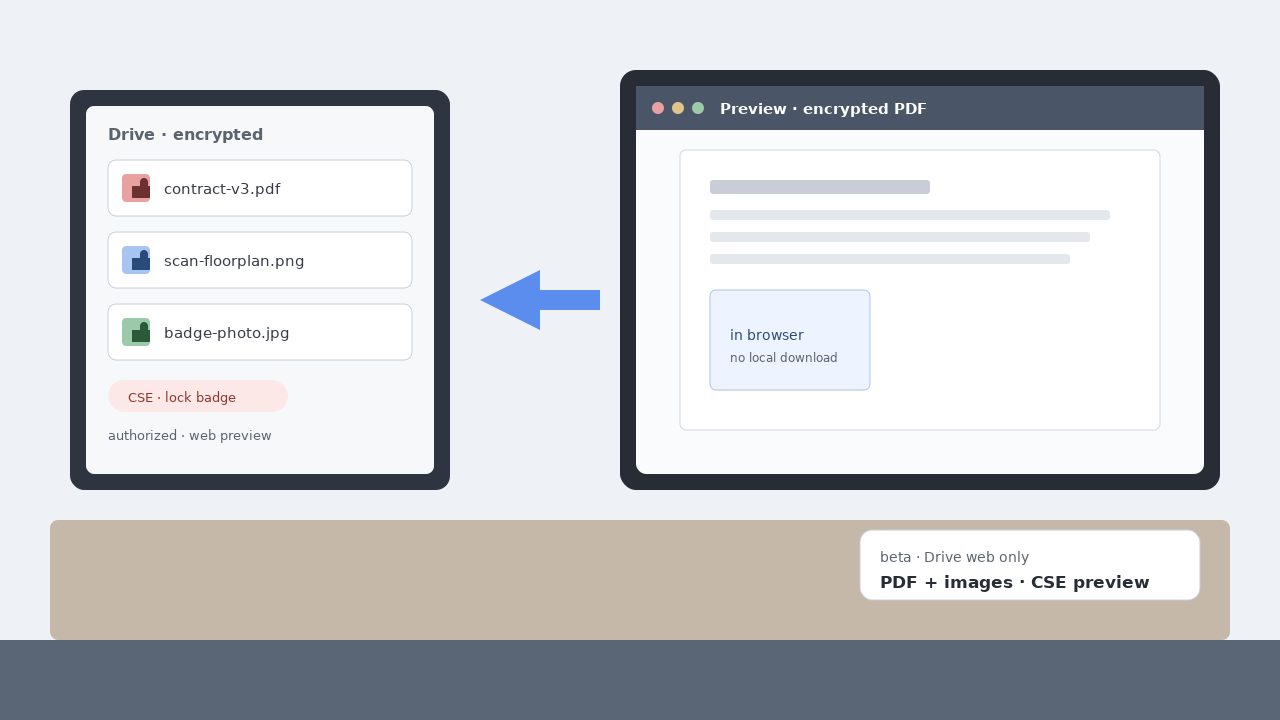
CSE로 올린 PDF를 Drive에서 더블클릭하면, 예전에는 결국 로컬로 내려받는 쪽으로 흐름이 기울었습니다. 브라우저 안에서 내용만 확인하고 싶은데도, 비네이티브 암호화 파일은 다운로드가 전제처럼 느껴질 때가 있었습니다. 고객 계약서·스캔본을 CSE로 묶어두면 보안은 좋은데, 검토할 때마다 로컬에 사본이 남는 느낌이 남았습니다. 1인·소규모로 도메인을 맡으면 “내려받지 말고 웹에서만 보라”는 내부 규칙을 말로만 반복하기 쉽습니다.
2026년 8월 28일 Workspace Updates에 Preview client-side encrypted PDF and image files directly in Google Drive, now available in beta가 올라왔습니다. 2026-09-29 저녁에 그 글과 Admin Help의 CSE UX overview, Docs Editors Help의 encrypted files 안내를 다시 읽었습니다. 점심에 쓴 Drive Gemini 분류 라벨 open beta와는 주제가 다릅니다. 그쪽은 AI가 라벨을 붙이는 이야기이고, 이번은 CSE로 묶인 PDF·이미지를 Drive 웹에서 미리보는 beta입니다. 9월 25일에 정리했던 CSE PowerPoint → CSE Slides import와도 길이 다릅니다. 그 글은 프레젠테이션 가져오기였고, 오늘은 Drive 미리보기입니다. 같은 CSE 단어가 붙어 있어도 등록 폼·대상 파일·관리자 클릭 경로를 한 줄로 합치지 않겠습니다.
Previously, users needed to download encrypted non-native files to their local devices to view the contents. With this capability, authorized users can immediately preview encrypted content in their web browser without leaving Drive.
전에 막히던 자리
Updates 문장 그대로, CSE가 걸린 비네이티브 파일을 보려면 로컬 기기로 내려받아야 했습니다. Docs Editors Help에도 암호화 파일에는 자물쇠 표시가 붙고, 공유받은 사람만 볼 수 있다고 적혀 있습니다. Encrypt and upload로 PDF를 올리는 경로는 이미 있었습니다.
drive.google.com
→ New
→ File upload 옆 화살표
→ Encrypt and upload file
Help가 적어 둔 조건도 짧습니다. 직장·학교 Workspace 계정, 관리자가 CSE를 켠 상태, 신원 확인. 옵션이 안 보이면 그 세 가지부터 보라고 안내합니다. 문제는 “올린 뒤 웹에서 바로 훑어보기”가 약했다는 쪽입니다. 보안을 위해 CSE를 켠 도메인일수록, 다운로드 횟수가 늘수록 로컬 잔존 파일이 신경 쓰입니다. Admin Help의 CSE UX overview는 Drive for desktop에서 PDF·Microsoft Office 같은 일부 암호화 파일을 읽고 편집할 수 있다고도 적습니다. 모바일 Drive에서는 CSE 파일을 미리보거나 다운로드할 수 있고, PDF와 Microsoft Office(iOS만)가 언급됩니다. 다만 오늘 Updates가 연 beta는 Drive 웹에서 PDF·이미지 미리보기에 초점이 있습니다. 데스크톱 동기화나 모바일 미리보기 규칙을 이 웹 beta와 같은 말로 묶지 않겠습니다.
이번 beta가 여는 범위
Updates가 launch 기준으로 적어 둔 범위는 짧습니다. 미리보기는 Drive에서만 지원되고, 대상은 Encrypted PDF documents와 Encrypted Image file formats입니다. Office 문서나 암호화 Docs·Sheets·Slides의 웹 미리보기까지 이 beta가 연다고 쓰지 않습니다. Docs Editors Help의 “Use file preview for Docs, Sheets, or Slides”가 encrypted files에서 unavailable로 적힌 항목과도 결이 다릅니다. 그쪽은 네이티브 에디터 쪽 제약이 섞여 있고, Updates는 비네이티브 PDF·이미지의 Drive 미리보기를 따로 연 것입니다.
Authorized users가 Drive를 떠나지 않고 브라우저에서 암호화 내용을 바로 미리볼 수 있다고 Updates가 적습니다. 불필요한 다운로드를 줄여 생산성과 보안을 같이 보강한다는 프레이밍입니다. CSE 자체에 대해서는 Updates가 한 줄로 요약합니다. customer controlled encryption keys, 그리고 데이터가 제3자·Google을 포함해 해독할 수 없다는 점입니다. Admin Help About client-side encryption 링크가 Resources에 걸려 있어, 키 관리·도메인 설정은 그 문서를 따라가면 됩니다. 나는 이 글에서 키 서버 URL이나 IdP 클릭 순서를 새로 지어내지 않습니다. 신원 확인이 자주 뜨면 관리자 정책 쪽을 보라는 Help 안내 정도만 기억합니다.
Drive (웹)
→ CSE로 올린 PDF 또는 이미지 선택
→ 브라우저 미리보기 (beta, 도메인 등록 후)
→ 로컬 다운로드 없이 내용 확인

Admin
→ 적격 Workspace 라이선스
→ beta 프로그램 신청(Registration form)
→ 수락 후 시작 안내
관리자와 엔드유저 쪽
Getting started는 두 줄입니다. Admins: 적격 Workspace 라이선스가 있는 관리자가 beta 프로그램에 신청할 수 있고, 수락되면 시작 방법을 더 알려 준다고 Updates가 적습니다. End users: beta에 등록된 도메인의 사용자에게 이 기능이 ON입니다. 콘솔 메뉴 경로를 Updates가 이 글에서 더 깊게 적어 두지 않았으므로, 내가 임의로 Security → 하위 항목을 만들어 넣지 않겠습니다. Registration form 링크가 Updates Resources에 있고, 수락 전에는 “내 Drive에 미리보기가 보인다”고 단정하지 않는 편이 맞습니다.
Availability 목록은 Enterprise Plus, Education Standard and Plus, Frontline Plus, Assured Controls, Assured Controls Plus입니다. 개인 Gmail이나 낮은 에디션에서 CSE Drive 미리보기 beta를 찾으면 신청 자리 자체가 안 나올 수 있습니다. 점심 글의 Gemini Drive classification Availability(Enterprise Plus, Google AI Pro for Education, Frontline Plus)와도 목록이 겹치지만 같지 않습니다. Assured Controls 계열이 여기에는 들어가고, 그쪽 Gemini open beta 문장에는 없었습니다. 라이선스 표를 한 장으로 섞어 쓰지 않겠습니다. Education Standard가 여기 Availability에 들어 있다는 점도 점심 Gemini 글과 비교할 때 적어 둘 만합니다.
안 실리는 것과 헷갈리기 쉬운 이웃
launch 기준 Drive 전용입니다. Meet·Gmail·Calendar 첨부 미리보기까지 확장됐다고 Updates가 말하지 않습니다. PDF·이미지만입니다. CSE PowerPoint를 CSE Google Slides로 가져오는 Office Interop beta와 등록 폼을 같다고 가정하지 않습니다. Updates Resources의 Beta Application은 이 Drive preview beta용으로 읽습니다. 예전에 신청한 CSE 관련 beta가 있어도, 이 기능이 자동으로 켜진다고 공식 문장이 보장하지는 않습니다.
Admin Help가 적어 둔 데스크톱 주의도 같이 둡니다. Drive for desktop 동기화 폴더에서 CSE 파일을 내려받아 복호화하면, 그 파일이 Drive에 평문으로 저장될 수 있다는 Important 문장이 있습니다. 웹 미리보기로 다운로드를 줄이는 이유가 여기에 겹칩니다. 모바일 미리보기는 기기에 호환 리더가 필요하다는 Note가 있고, iOS에는 화면 녹화·캡처 보호(Visual masking, Media auto-pause, Restricted playback)가 따로 적혀 있습니다. 웹 beta와 모바일 규칙을 한 체크리스트로 뭉개지 않는 것이 오늘 저녁 정리의 핵심입니다. Docs Editors Help가 적어 둔 다른 한계—동시 편집은 한 사람, 일부 도구 미지원—는 네이티브 암호화 문서 이야기에 가깝습니다. PDF·이미지 웹 미리보기 beta와 섞어 “CSE면 다 안 된다”로 요약하지 않겠습니다.
1인으로 쓸 때 습관 하나
나는 CSE PDF 검토 경로를 “웹 미리보기 먼저”로 메모에 고정합니다. beta 수락 메일이 오면 (1) Registration form과 CSE Office Interop·다른 CSE beta를 따로 적어 두고, (2) 시험용 OU·그룹의 암호화 PDF·이미지 두세 개로 Drive 웹 미리보기만 확인한 뒤, (3) 모바일·Drive for desktop 동작은 별도 칸에 적습니다. “안드로이드에서도 같다”고 가정하지 않습니다. Help가 모바일·데스크톱을 나눠 적었기 때문입니다. 고객에게 설명할 때는 Updates의 previously/now 문장을 한 번만 인용하고, 실제 작업 단위는 beta 등록·Drive 웹·PDF/이미지 범위 세 칸으로 나눕니다.
Gemini로 라벨을 붙이는 점심 글과 주제가 겹쳐 보여도, CSE 파일은 Google이 복호화할 수 없어 AI 자동 라벨 대상이 아니라는 점심 Help 정리와도 결이 맞습니다. 미리보기는 권한이 있는 사람이 브라우저에서 보는 일이고, 분류 AI와는 다른 층입니다. 나는 Enterprise Plus급 도메인을 맡았을 때 CSE 폴더 메모에 “웹 미리보기 beta 등록일 / PDF·이미지 확인일 / 데스크톱 동기화 금지 메모” 세 줄을 남깁니다. 다운로드가 꼭 필요할 때만 Drive for desktop Important 문장을 다시 읽어 평문 잔존을 막습니다.
공식 출처는 Workspace Updates의 Preview client-side encrypted PDF and image files directly in Google Drive, now available in beta(2026-08-28, as-fetched 2026-09-29)와 Admin Help Client-side encryption user experience overview, Docs Editors Help Get started with encrypted files in Drive, Docs, Sheets & Slides(as-fetched 2026-09-29)입니다. CSE PDF를 볼 때마다 로컬로 내리는 습관을 줄이려면, beta 등록 여부와 Drive 웹 미리보기 범위부터 확인하면 됩니다.
케이알선 · 케이알선의 이야기
혼자 읽고, 만들고, 막힌 지점을 정리합니다. 공식 채널이 아닌 개인 기록입니다.


댓글